Zo check je of het WhatsApp-servicevenster open is
Stuurt een klant je een WhatsApp-bericht, dan gaat er een servicevenster van 24 uur open. Met deze workflowactie check je of dat venster open is en stuur je het juiste soort bericht.
Stap voor stap
- Maak een workflowGa naar Automatisering, open Workflows en maak een workflow vanaf nul. Geef hem een naam en kies een passende trigger.

- Voeg de check toeKlik op het plusteken en kies de check voor het WhatsApp-servicevenster. Kies het WhatsApp-nummer. Je ziet alleen nummers die actief zijn.
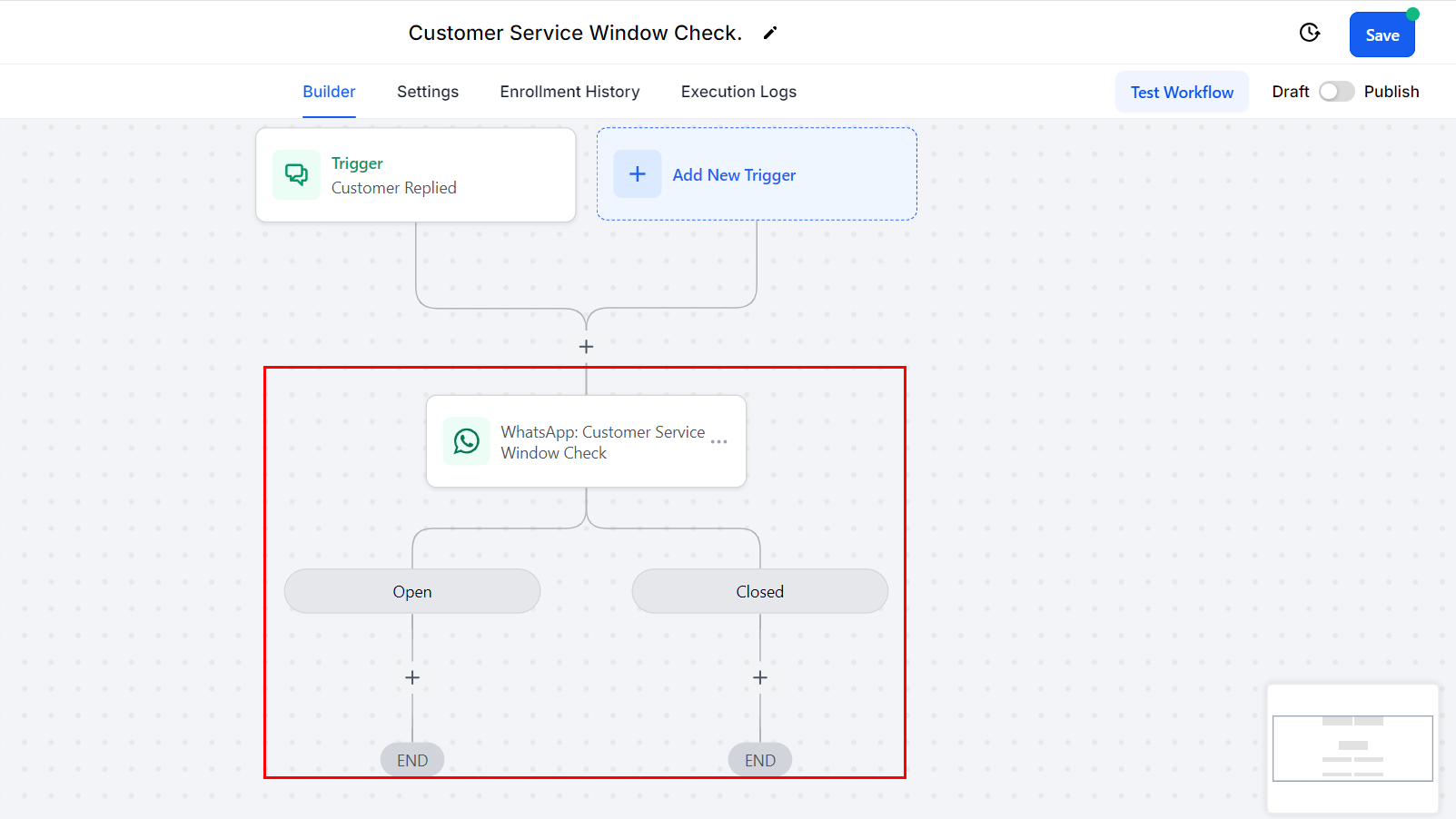
- Vul de open takDe actie maakt een tak voor open en een tak voor gesloten. Zet in de open tak een WhatsApp-actie met een vrij bericht.
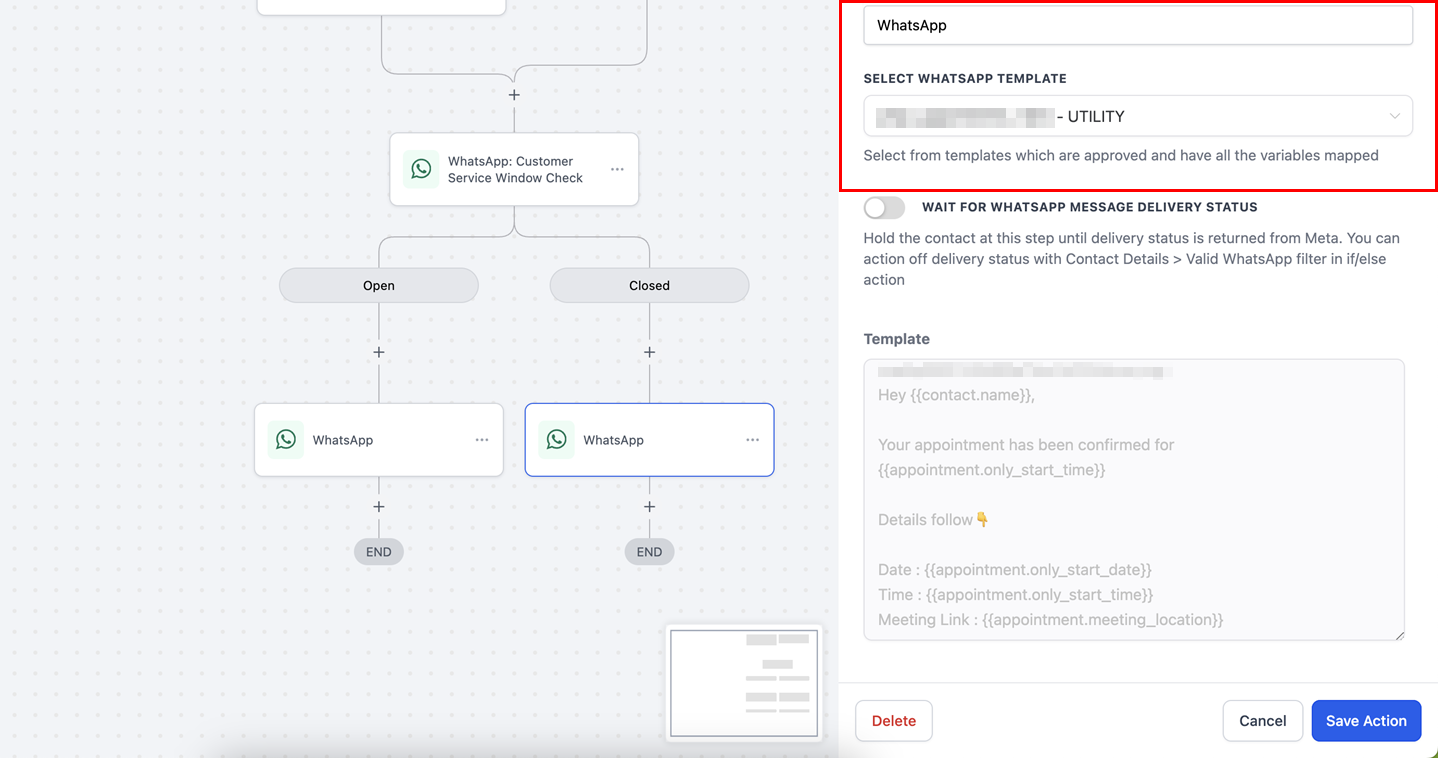
- Vul de gesloten takHeeft de klant de afgelopen 24 uur niet gereageerd, dan is het venster dicht. Zet in deze tak een WhatsApp-actie met een goedgekeurd marketing- of servicesjabloon.
- Begrijp hoe gesprekken werkenEen gesprek is een reeks berichten binnen 24 uur. Het begint met een goedgekeurd sjabloon of met een vrij bericht als het venster open is.
Veelgestelde vragen
Wat is het verschil tussen een vrij bericht en een sjabloon?Een vrij bericht schrijf je zelf en stuur je binnen het venster van 24 uur. Een sjabloon is vooraf goedgekeurd en gebruik je om een gesprek te beginnen buiten dat venster.
Kan ik na 24 uur nog berichten sturen?Ja, met een goedgekeurd sjabloon. Daar kunnen extra kosten aan zitten.
Kan ik WhatsApp combineren met sms of e-mail?Ja. In een workflow kun je WhatsApp gewoon combineren met andere kanalen.
Wat gebeurt er als iemand op een advertentie naar WhatsApp klikt?Dan gaat er een gesprek van 72 uur open. In die tijd kun je vrije berichten en sjablonen sturen.
Kom je er niet uit? Neem contact op met ons team. Bijgewerkt op 27 okt 2026