Zo automatiseer je WhatsApp-berichten
Met WhatsApp-sjablonen en een workflow stuur je op het juiste moment een persoonlijk bericht. Zo reageer je sneller op je klanten.
Stap voor stap
- Koppel WhatsAppGa naar Instellingen en open WhatsApp. Koppel je Facebook-bedrijfsaccount en je telefoonnummer en volg de stappen.

- Maak een sjabloonKlik op de knop om een sjabloon te maken. Kies een naam, een categorie zoals marketing en een taal. Vul een kop, tekst en voettekst in.
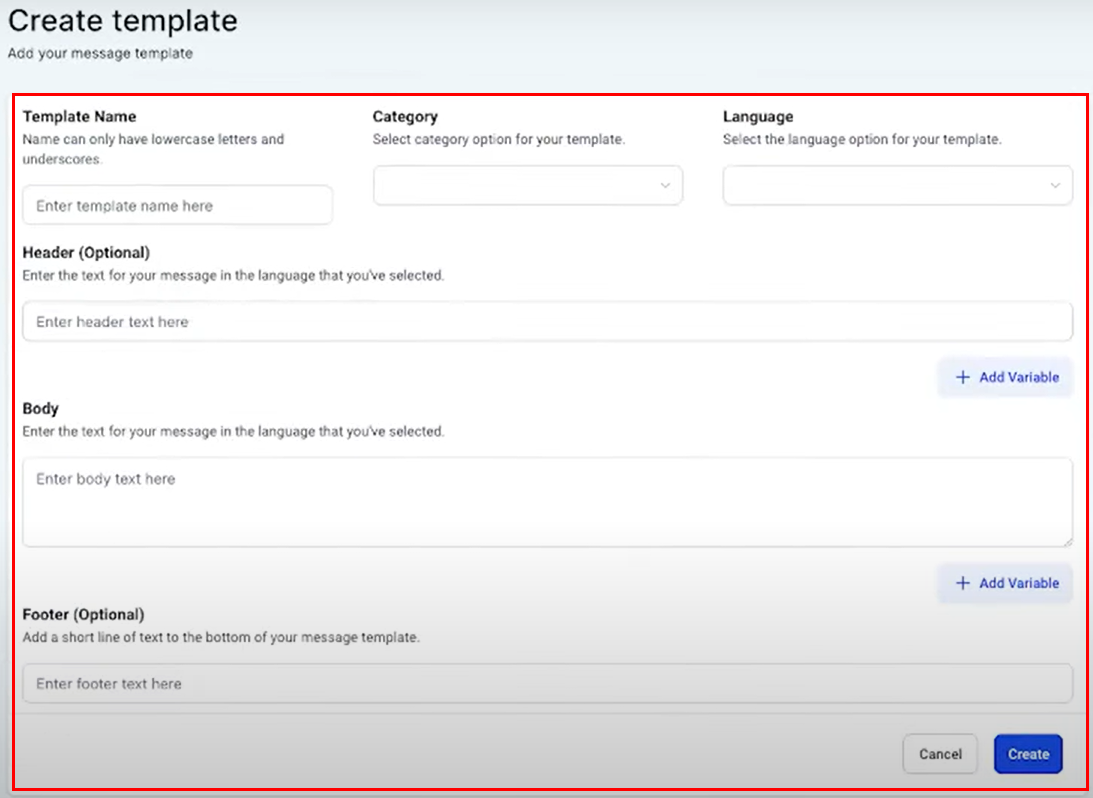
- Maak het persoonlijkGebruik variabelen, zoals de voornaam van het contact. Bekijk rechts hoe het bericht eruitziet en klik op Maken.
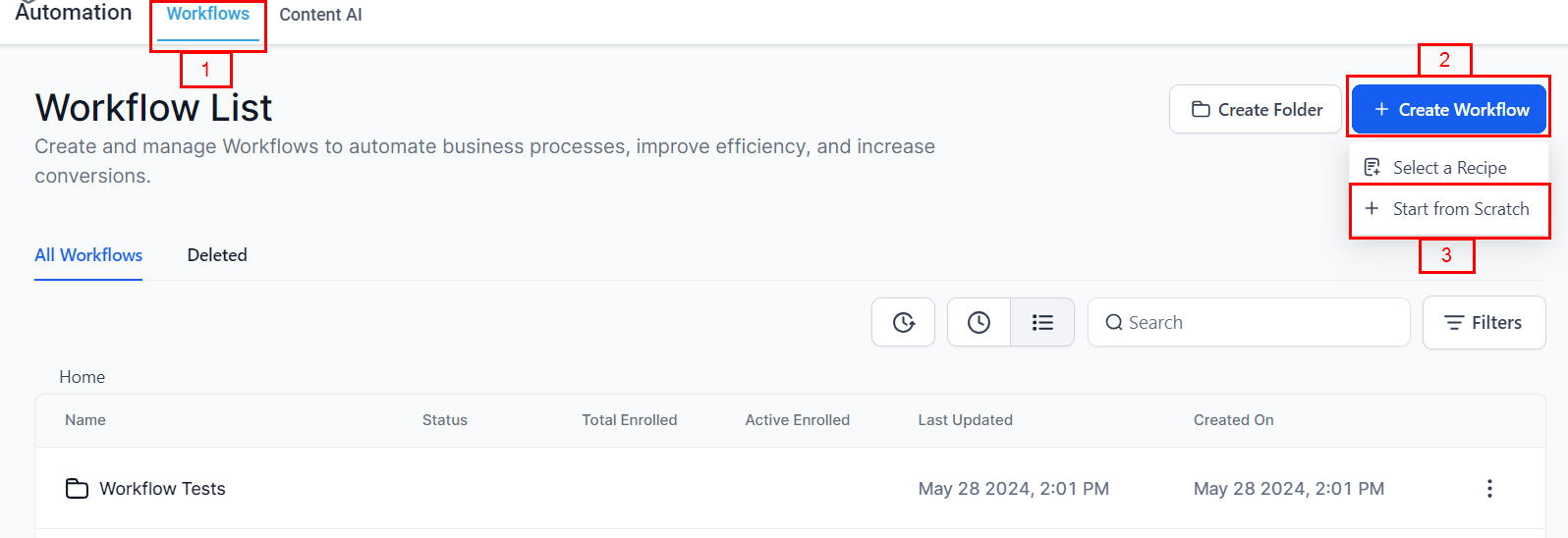
- Maak een workflowGa naar Automatisering en maak of open een workflow. Kies bijvoorbeeld de trigger Klant heeft gereageerd met als kanaal WhatsApp.
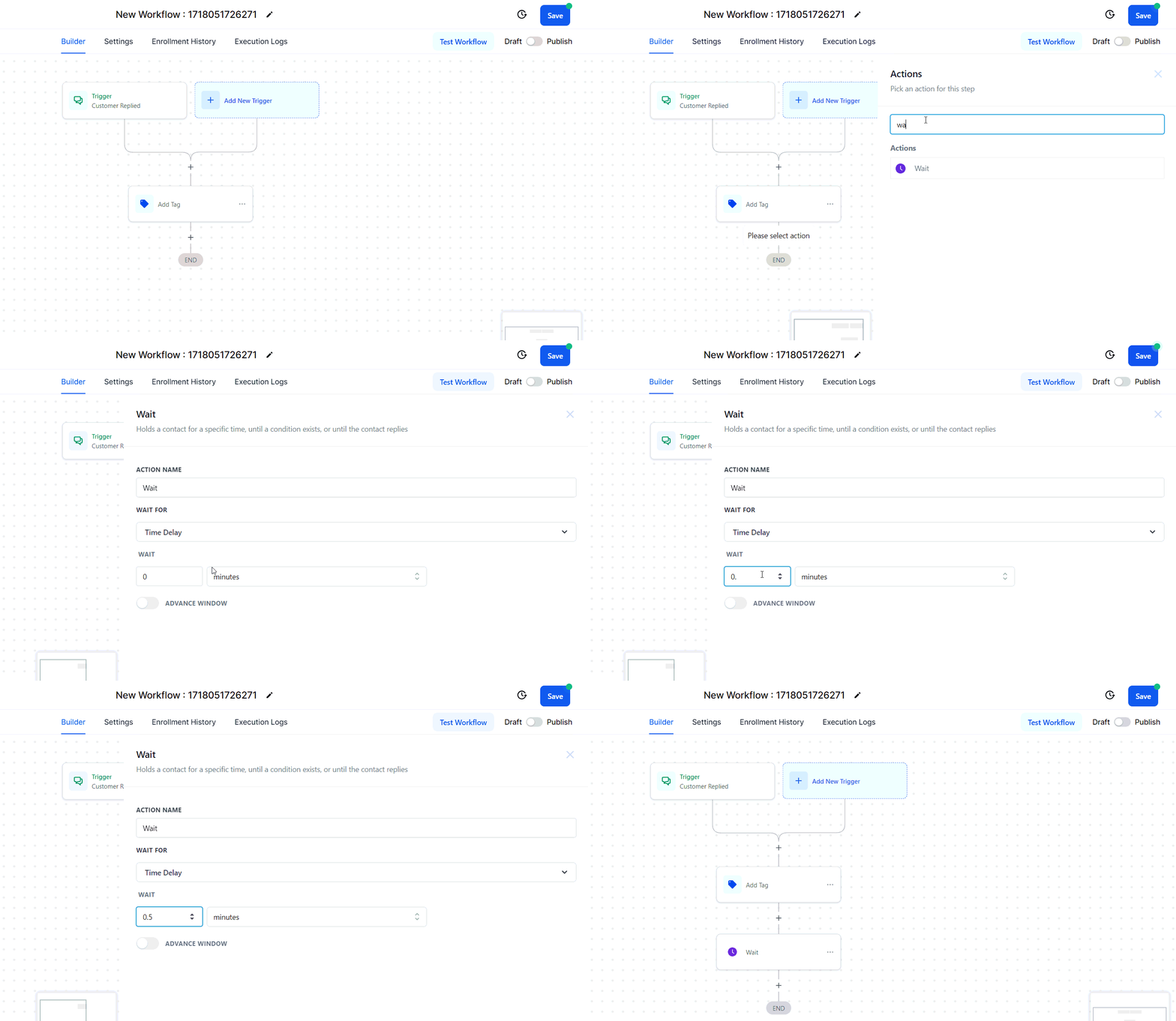
- Voeg acties toeGeef het contact bijvoorbeeld een tag. Zet een wachtstap van 30 seconden, zodat je antwoord natuurlijker voelt.
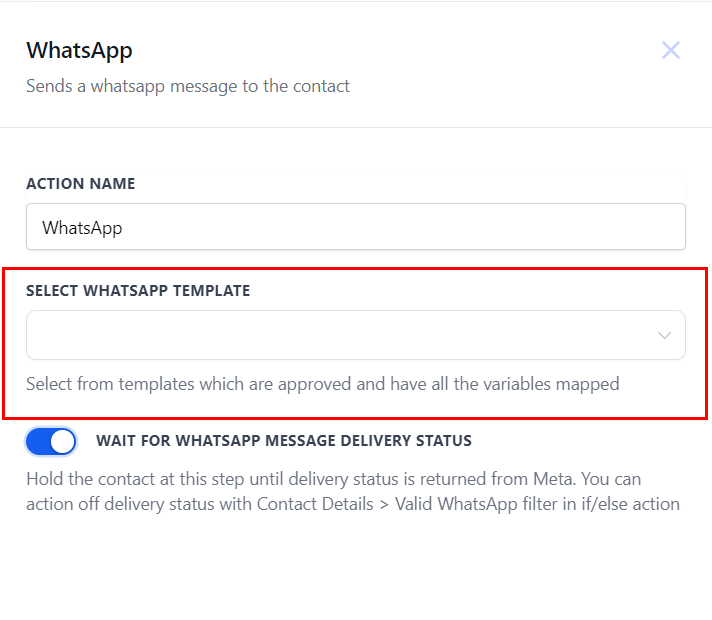
- Stuur het berichtVoeg de WhatsApp-actie toe en kies een sjabloon of schrijf een eigen tekst. Publiceer en sla de workflow op.
Tips
- Een eigen tekst zonder sjabloon mag alleen binnen 24 uur nadat de klant jou een bericht stuurde. Begin je zelf een gesprek, gebruik dan een goedgekeurd sjabloon.
Veelgestelde vragen
Mijn berichten gaan niet weg. Wat nu?Kijk of WhatsApp goed gekoppeld is en of je nummer gekoppeld en bevestigd is.
Kan ik variabelen overal in het sjabloon gebruiken?Ja, in de kop, de tekst en de voettekst.
Hoeveel sjablonen kan ik maken?Er is geen vaste grens. Houd ze wel overzichtelijk.
Kom je er niet uit? Neem contact op met ons team. Bijgewerkt op 27 okt 2026