Zo stuur je berichten via elk kanaal
In Gesprekken stuur je berichten via verschillende kanalen vanuit één berichtvak. Je kunt ook een nieuw gesprek of een interne chat met je team starten.
Stap voor stap
- Kies het kanaalBoven het berichtvak staan de kanalen van dit contact. Denk aan e-mail, sms, Facebook en Instagram, Google-bedrijfsprofiel, de chatwidget op je website en WhatsApp. Klik op het kanaal dat je wilt gebruiken.
- Klap het berichtvak inKlik helemaal rechts boven het berichtvak op het icoon met vier hoekjes. Dan zie je de rest van het gesprek beter.

- Start een nieuw berichtKlik op nieuw naast het trechtericoon bij de zoekbalk. Kies daarna een direct bericht of een interne chat.

- Stuur een direct berichtTyp de naam van de klant. Staat die al in Glowedge, dan wordt het nummer vanzelf ingevuld. Bij een nieuw contact vul je het telefoonnummer zelf in.
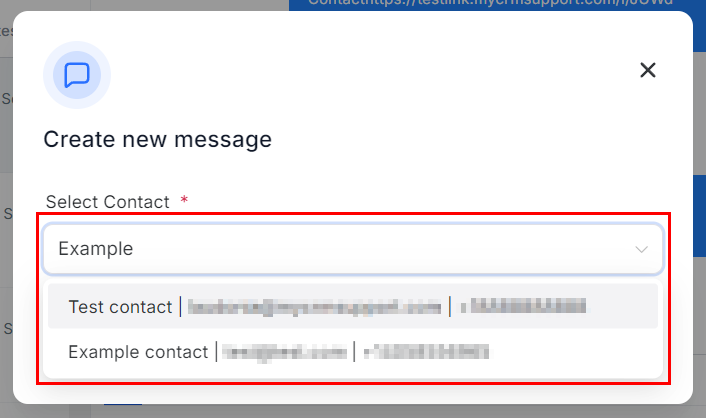
- Chat met je teamKies voor interne chat en zoek een of meer collega's op naam of e-mailadres. Zo deel je snel een update binnen je team.
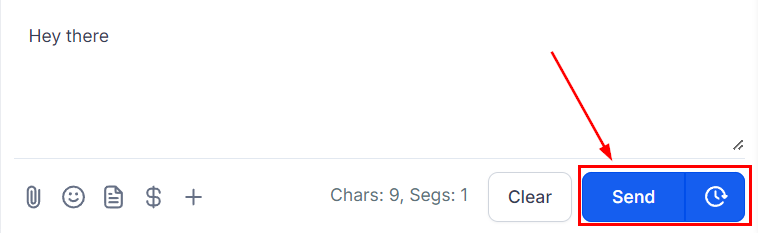
- Verstuur je berichtJe komt in het gesprek terecht. Kies een sjabloon of schrijf zelf je bericht en klik op versturen.
Kom je er niet uit? Neem contact op met ons team. Bijgewerkt op 27 okt 2026