Activiteitkaarten in Gesprekken
Activiteitkaarten laten in een gesprek zien wat er met een contact gebeurt. Zo blijft je hele team op de hoogte zonder van scherm te wisselen.
Stap voor stap
- Kaarten bij kansenWordt een kans gemaakt, gewijzigd of verwijderd, dan verschijnt er een kaart. Klik op de kans bekijken om hem meteen aan te passen.

- Kaarten bij afsprakenWordt een afspraak gemaakt, verzet of afgezegd, dan zie je een kaart in het gesprek. Klik op de afspraak bekijken voor alle details. Je kunt de afspraak daar ook aanpassen.

- Kaarten bij niet storenZet je niet storen aan of uit voor een contact, dan meldt een kaart dat. Zo weet je hoe je dit contact het beste bereikt.

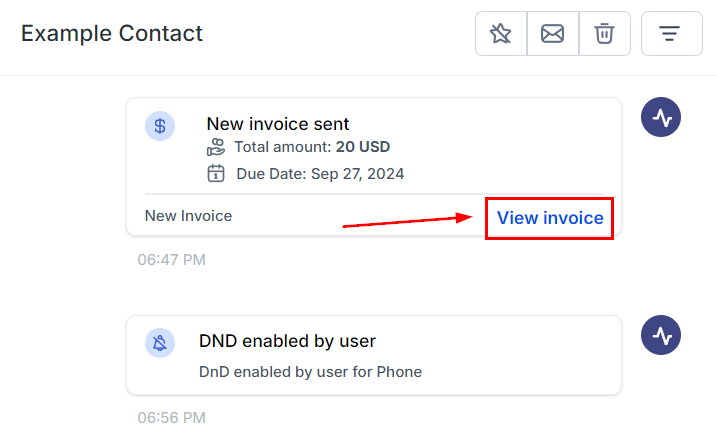
- Kaarten bij facturenStuur je een factuur of komt er een betaling binnen, dan verschijnt er een kaart. Klik op de factuur bekijken om alle details in een nieuw tabblad te openen.
Kom je er niet uit? Neem contact op met ons team. Bijgewerkt op 27 okt 2026