Contactgegevens in een gesprek
Open je een gesprek, dan zie je rechts alle gegevens van het contact. Zo heb je alles bij de hand zonder Gesprekken te verlaten.
Stap voor stap
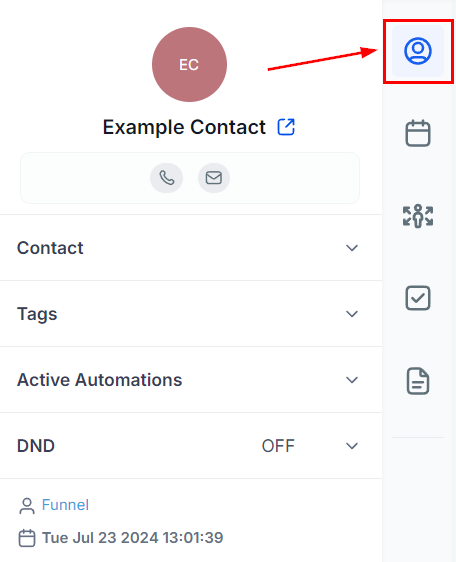
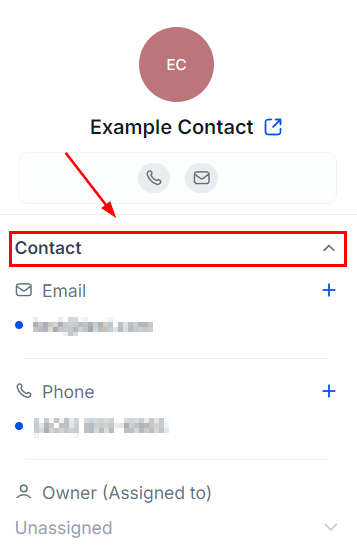
- Bekijk de contactgegevensBovenaan staan naam, telefoonnummer en e-mailadres. Klik op een veld om het aan te passen. Via toewijzen kies je welk teamlid het contact helpt. Met het rondje bovenaan open je de volledige contactpagina.
- Voeg tags toeKlik onder het e-mailadres op tags toevoegen en begin te typen. Bestaat de tag al, dan kies je hem uit de lijst. Zo niet, klik dan op het plusje om hem te maken.
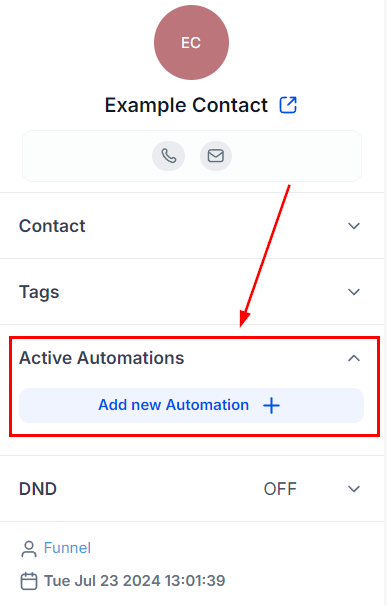
- Bekijk lopende automatiseringenHier zie je in welke workflows het contact nu zit. Met de knop toevoegen zet je het contact in een workflow.
- Stel niet storen inVink de kanalen aan die het contact niet wil. Of blokkeer alle kanalen. Er gaan dan geen berichten meer uit via die kanalen.
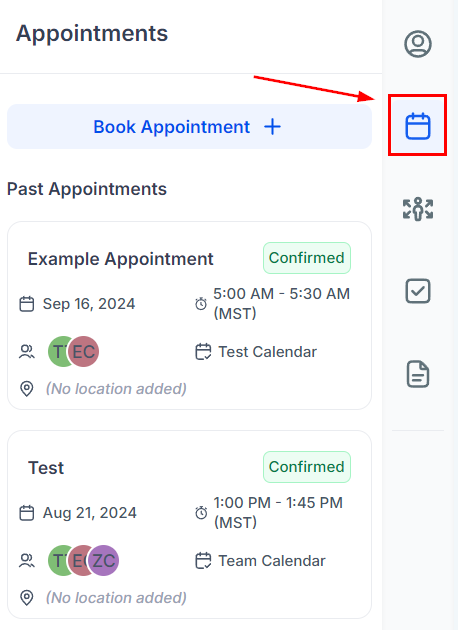
- Plan een afspraakBekijk eerdere afspraken of klik onderaan op afspraak boeken. Vul de gegevens in het venster in.
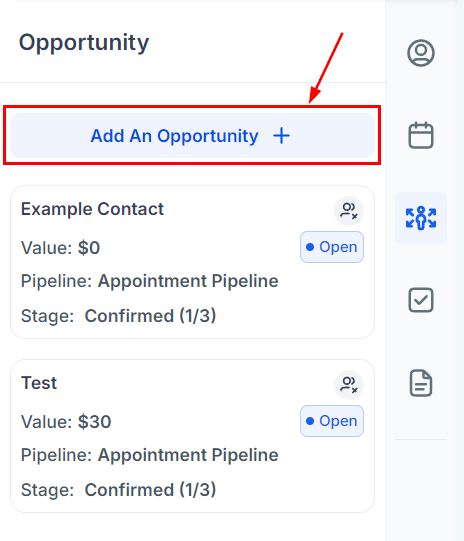
- Bekijk de kansenJe ziet de huidige en eerdere kansen van het contact. Klik op een kans om hem aan te passen. Met kans toevoegen maak je een nieuwe.
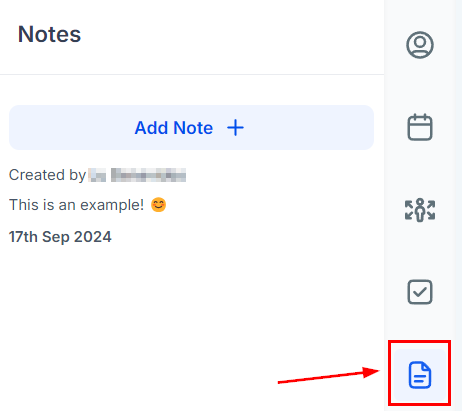
- Werk met taken en notitiesBekijk, wijzig en maak taken en notities voor dit contact. Zo weet je hele team wat er speelt.
Kom je er niet uit? Neem contact op met ons team. Bijgewerkt op 27 okt 2026