E-mailsjablonen maken en beheren
In je e-mailsjablonen maak je mails die je steeds opnieuw gebruikt. Je bewerkt, kopieert en ordent ze op één plek.
Stap voor stap
- Bekijk je lijstJe sjablonen staan in een lijst, met de laatst bewerkte bovenaan. Zoek een sjabloon met de zoekbalk of filter op actief of gearchiveerd.

- Bewerk of kopieerKlik op bewerken om een sjabloon in de mailbouwer te openen. Kopieer een sjabloon als je logo en handtekening wilt houden en alleen de tekst wilt wijzigen.

- Gebruik het actiemenuVia acties bekijk je het sjabloon in je browser, deel je het, verplaats je het naar een map, zie je de cijfers, of archiveer of verwijder je het.
- Maak mappen voor overzichtMaak mappen voor bijvoorbeeld nieuwsbrieven, acties of ledenmails. Klik op de knop voor een map en geef hem een naam.

- Maak een nieuw sjabloonKlik op nieuw. Kies een bestaande campagne als basis, een ontwerp uit de galerij, een leeg sjabloon of een mail importeren.
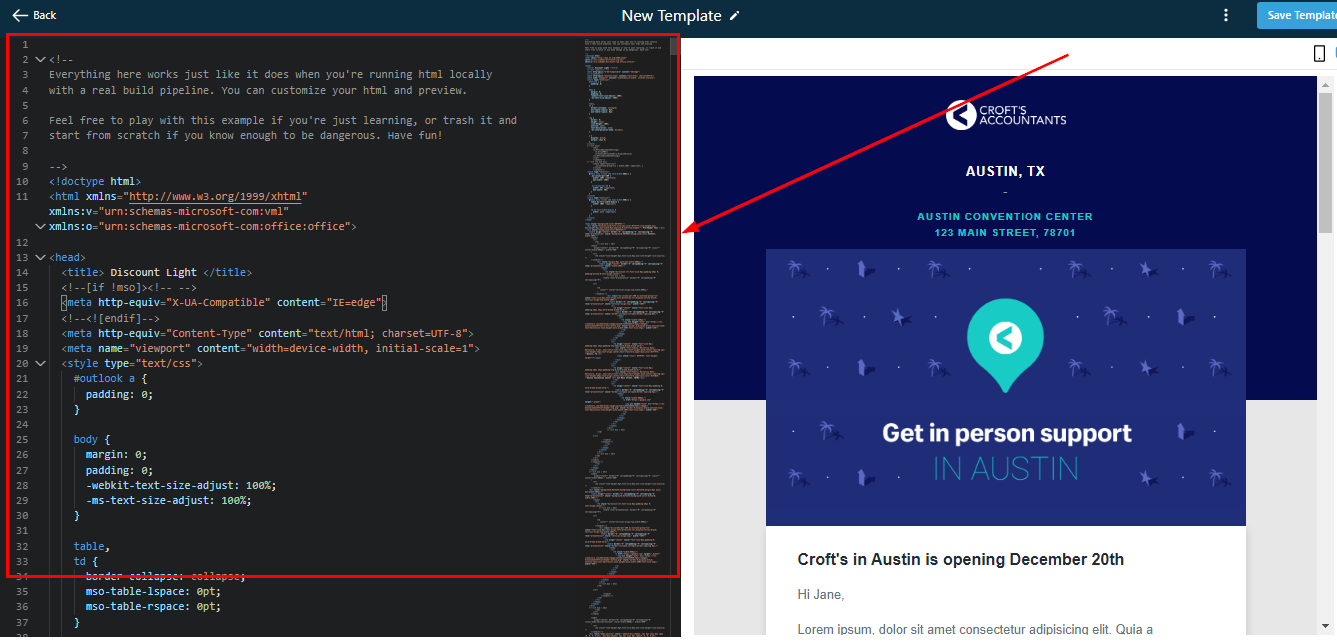
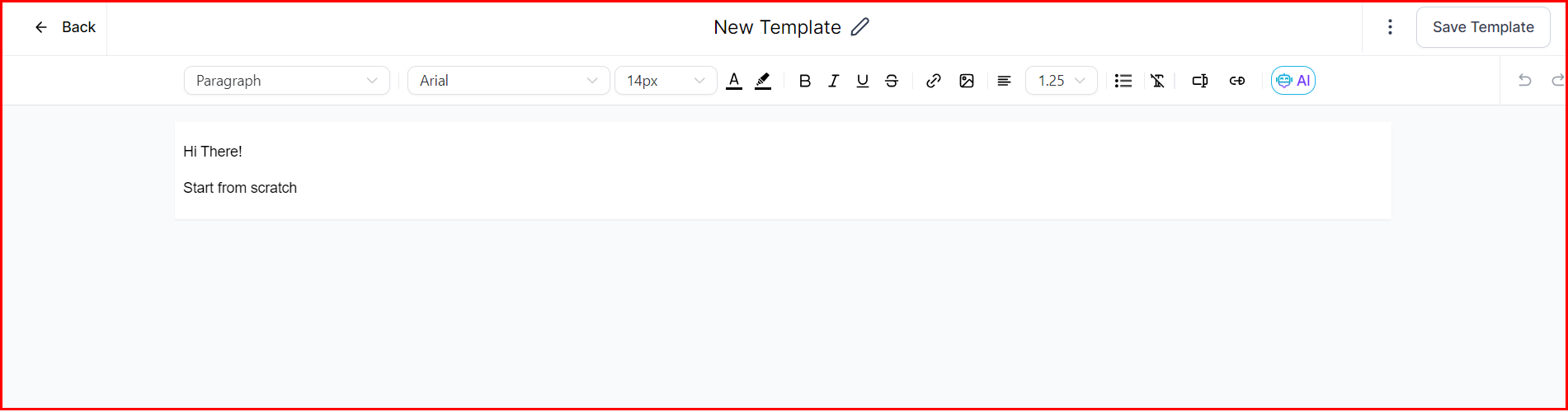
- Kies je editorBij een leeg sjabloon kies je de ontwerpeditor om elementen te slepen. Ken je HTML, kies dan de code-editor.
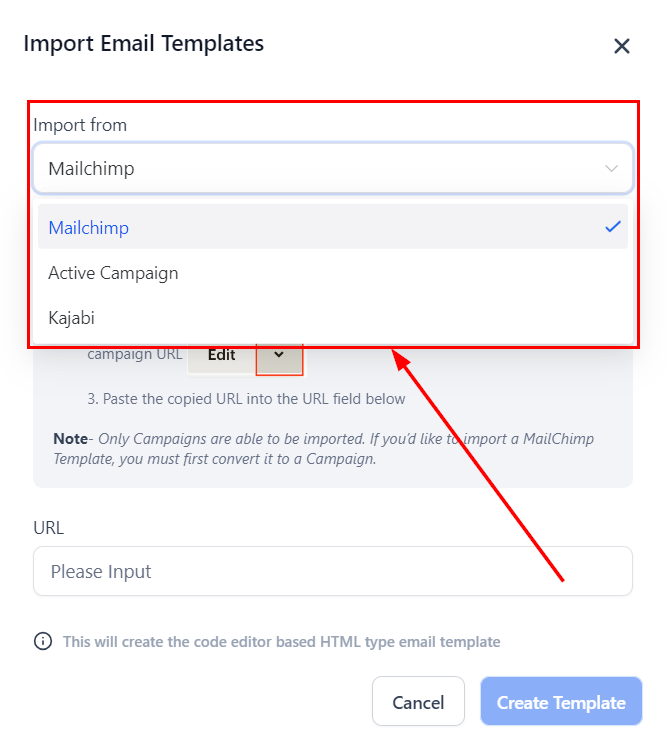
- Importeer een mailHaal een campagne binnen uit Mailchimp of een sjabloon uit Active Campaign door de link te plakken. Glowedge maakt daar een HTML-sjabloon van in de code-editor.
Kom je er niet uit? Neem contact op met ons team. Bijgewerkt op 27 okt 2026