Zo importeer je e-mailsjablonen
Haal je bestaande mails uit Mailchimp, Active Campaign of Kajabi naar Glowedge. Zo hoef je ze niet opnieuw te maken.
Stap voor stap
- Start de importGa in Marketing naar e-mails en open de sjablonen. Klik op nieuw, kies een mail importeren en kies de bron.

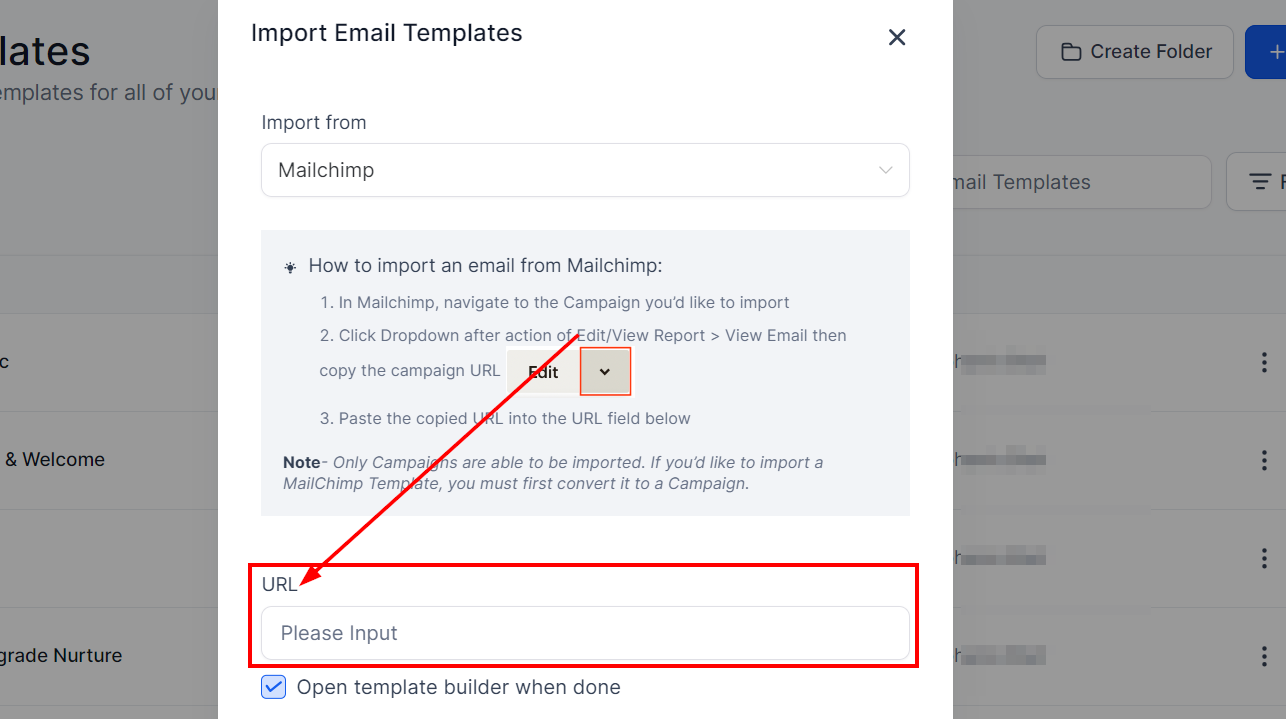
- Importeren uit MailchimpZoek in Mailchimp de campagne en kies de mail bekijken. Kopieer de link en plak die in Glowedge. Een sjabloon uit Mailchimp maak je eerst om tot campagne.
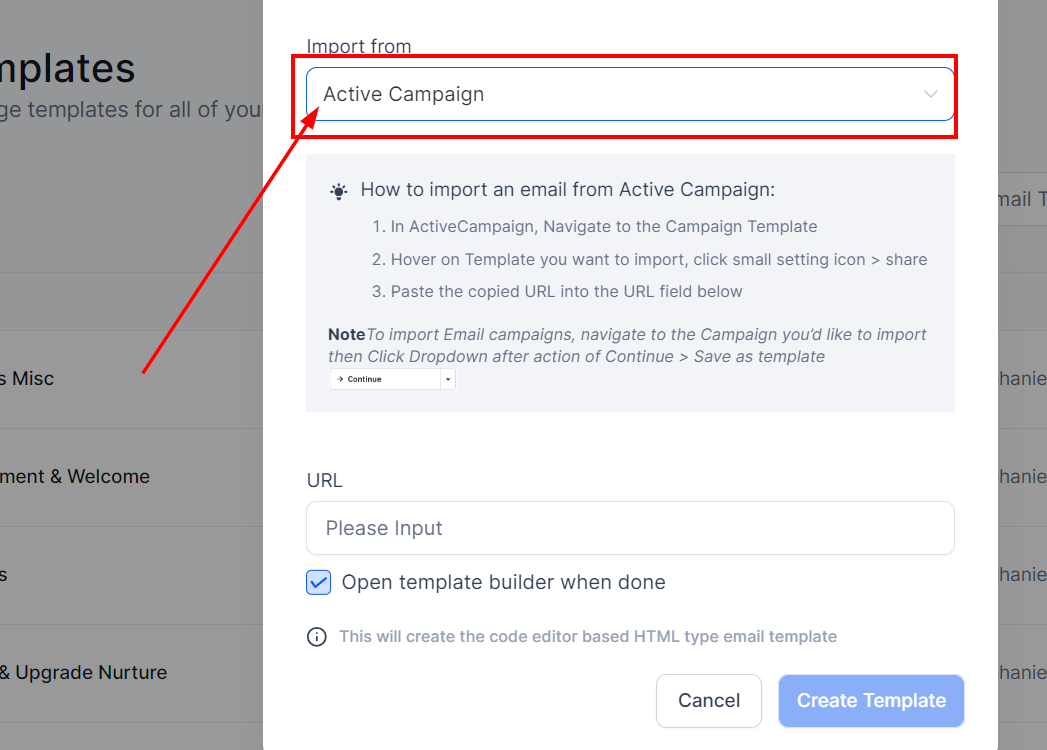
- Importeren uit Active CampaignOpen in Active Campaign de campagnesjablonen. Klik bij het sjabloon op het tandwiel, kies delen en kopieer de link. Plak de link in Glowedge.
- Importeren uit KajabiKies Kajabi als bron. Kopieer het mailadres dat Glowedge toont. Stuur je sjabloon vanuit Kajabi als testmail naar dat adres en klik op doorgaan.
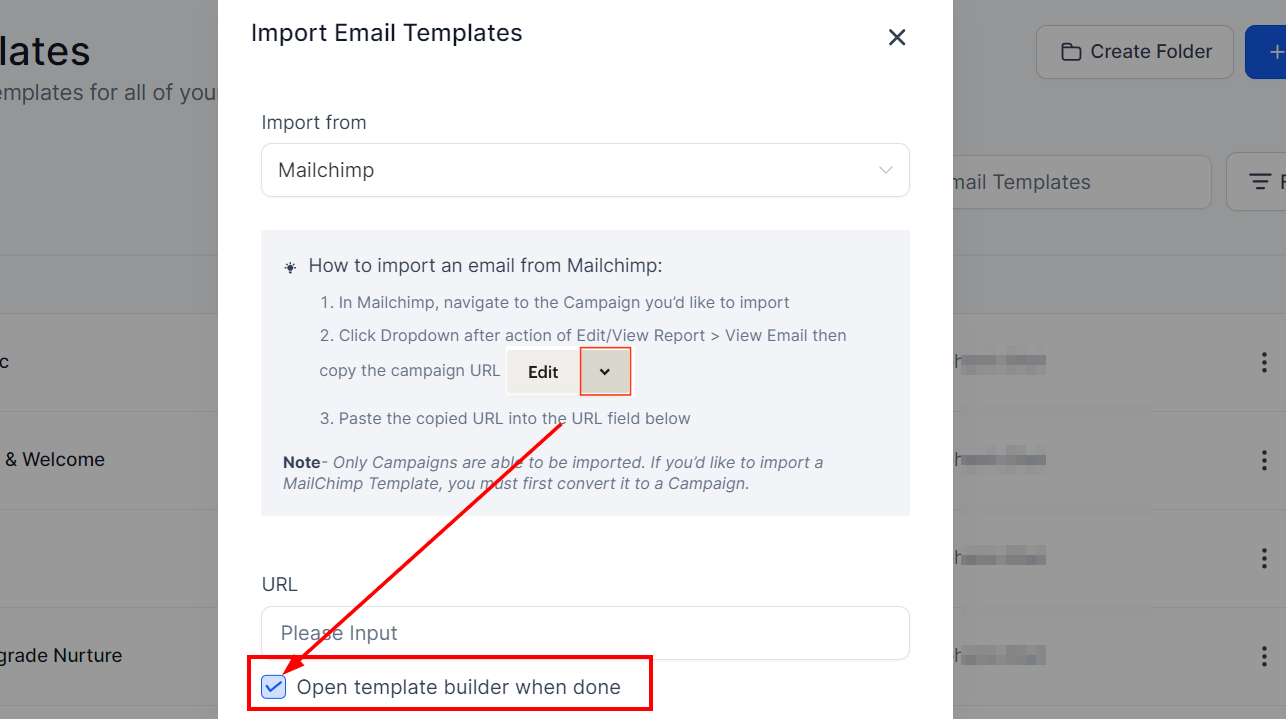
- Kies of je meteen bewerktZet de optie aan als je het sjabloon direct wilt aanpassen. Laat hem uit als je dat later doet.
- Sla het sjabloon opGeef je sjabloon een naam en klik op sjabloon maken. Het sjabloon komt als HTML-mail in de code-editor.
Veelgestelde vragen
Kan ik meerdere sjablonen tegelijk importeren?Nee. Je importeert sjablonen één voor één.
Wat als mijn sjabloon er niet goed uitziet?Bekijk de opmaak van het origineel. Sommige onderdelen moet je na het importeren nog wat aanpassen.
Kom je er niet uit? Neem contact op met ons team. Bijgewerkt op 27 okt 2026