Zo laat je een workflow even wachten
Met de wachtstap houd je een contact even vast in de workflow. Pas als de tijd voorbij is of als er iets gebeurt, gaat hij verder.
Stap voor stap
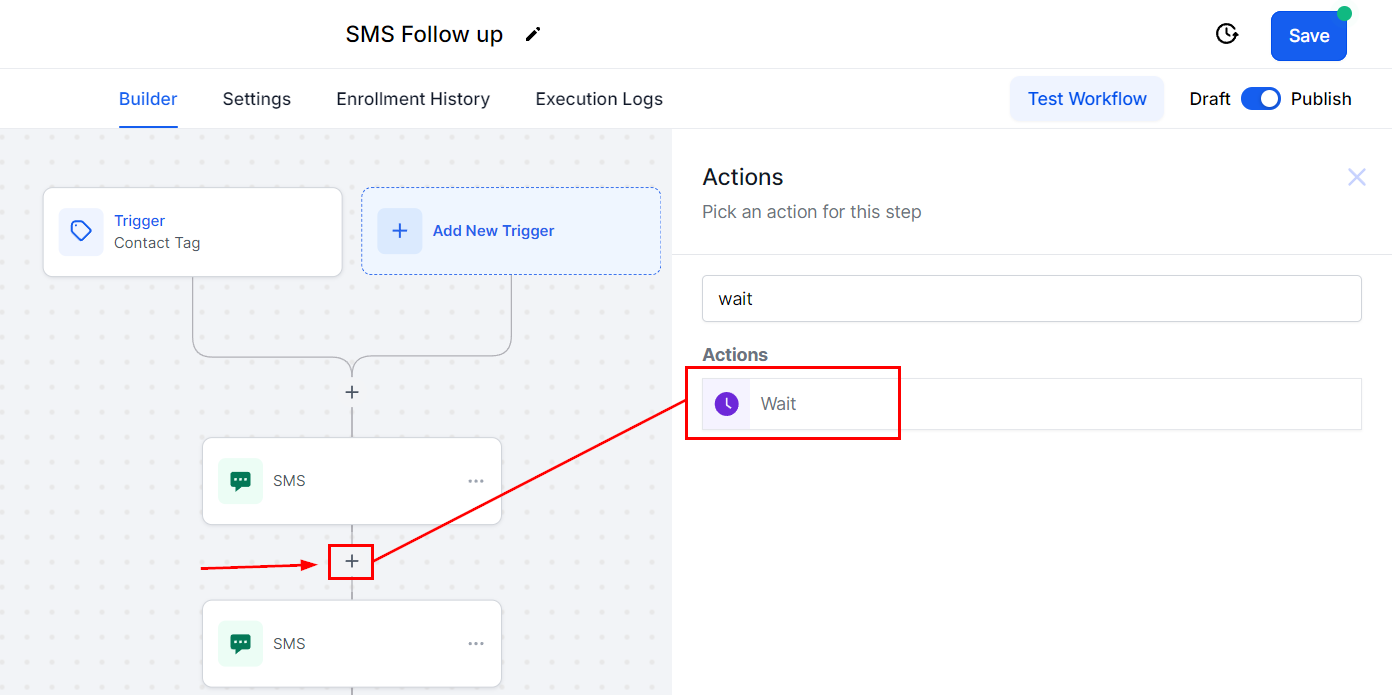
- Voeg de wachtstap toeKlik op het plusje in je workflow en kies Wachten.
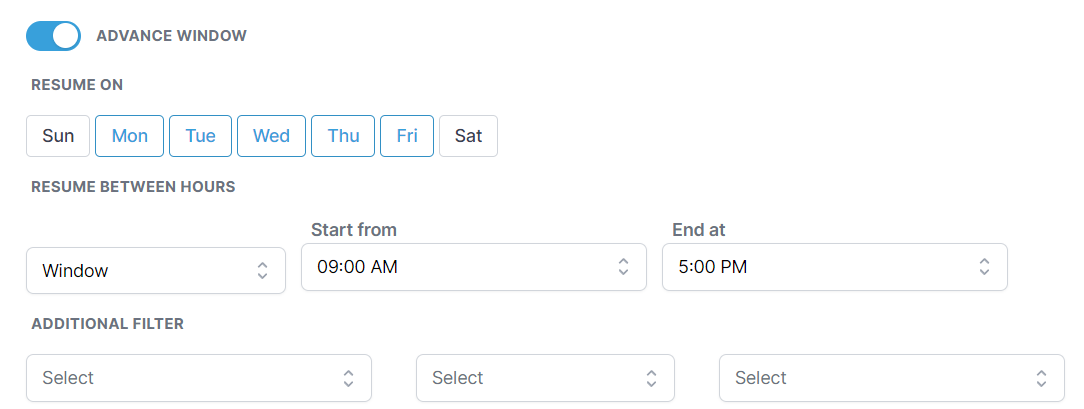
- Wachten op tijdKies een aantal minuten, uren of dagen. Je kunt ook kiezen op welke dag of tussen welke uren hij verder mag.
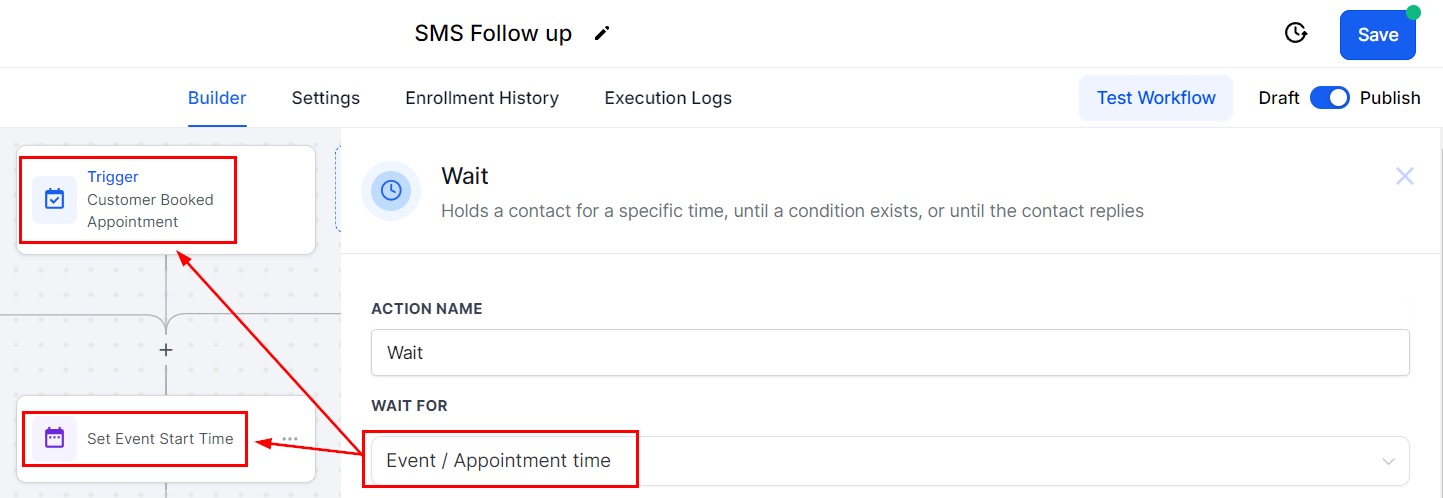
- Wachten op een afspraakLaat de workflow wachten tot een bepaalde tijd voor of na een afspraak. Handig voor een herinnering of een vraag om feedback.
- Wachten op een reactieLaat de workflow wachten tot het contact antwoordt, op een link klikt of een e-mail opent.
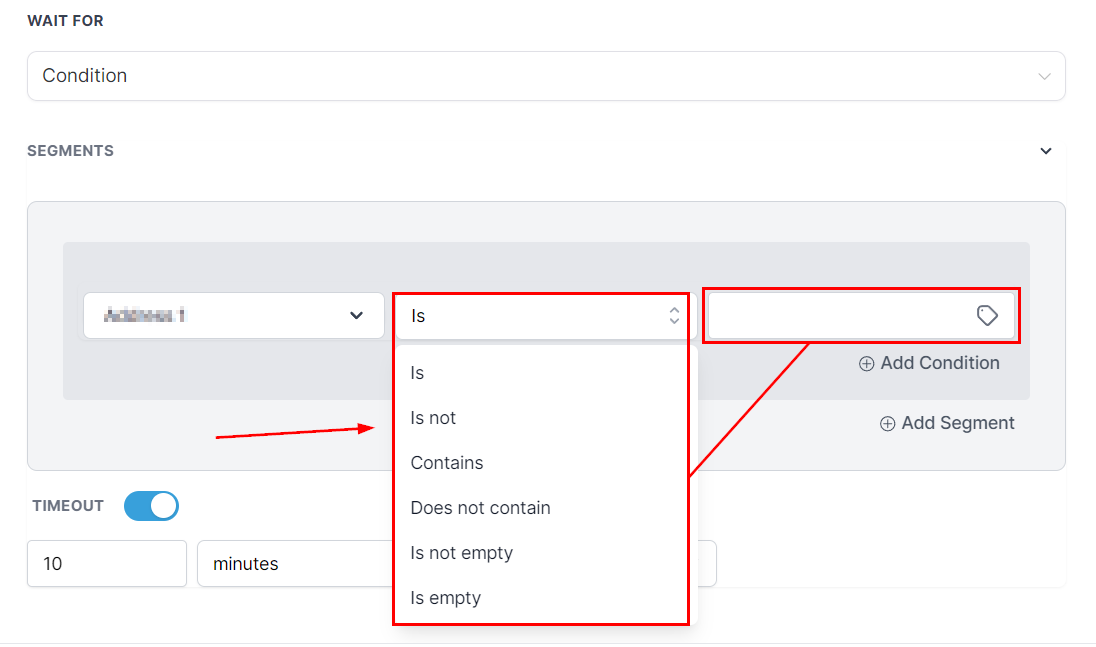
- Stel een maximum inZet een tijdslimiet aan. Komt er geen reactie, dan gaat het contact na die tijd toch verder.

Tips
- Is het moment al voorbij als het contact bij de wachtstap komt? Dan kies je zelf of hij doorgaat, naar een andere stap springt of de berichten overslaat.
Kom je er niet uit? Neem contact op met ons team. Bijgewerkt op 27 okt 2026