Zo beheer je je teamleden
Je kunt collega's of vrijwilligers toegang geven tot Glowedge. Per persoon bepaal je wat ze mogen zien en doen.
Wat heb je nodig
- Rechten als beheerder
Stap voor stap
- Open het teamoverzichtGa naar Instellingen en kies het onderdeel voor je team. Je ziet een lijst met iedereen die toegang heeft.

- Zoek of filterZoek een teamlid op naam, e-mail of telefoon. Of filter op rol, zoals gebruiker of beheerder.

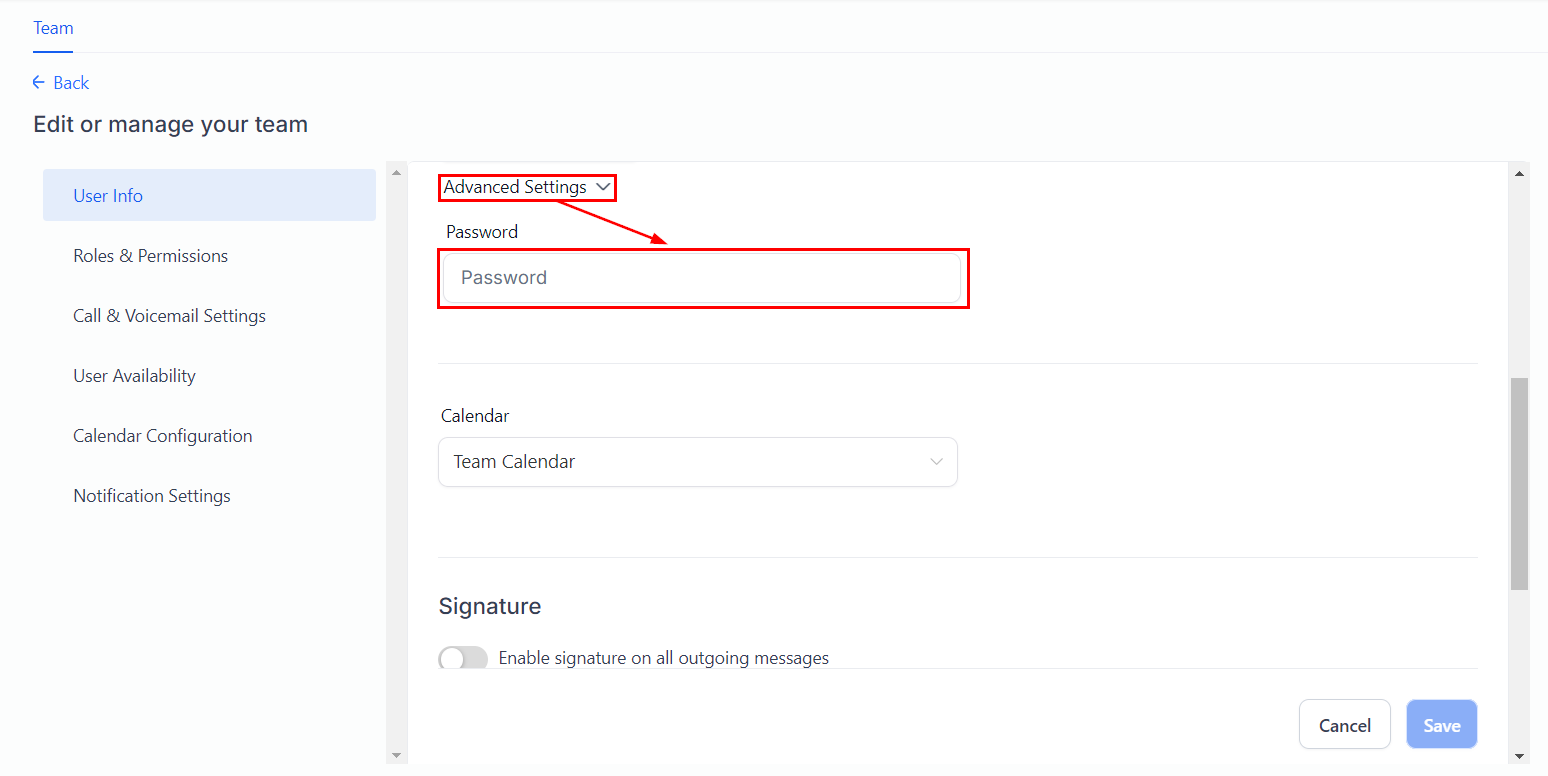
- Voeg iemand toeKlik op de knop om een teamlid toe te voegen. Vul naam, e-mailadres en telefoonnummer in. Je kunt ook een wachtwoord en een e-mailhandtekening instellen.
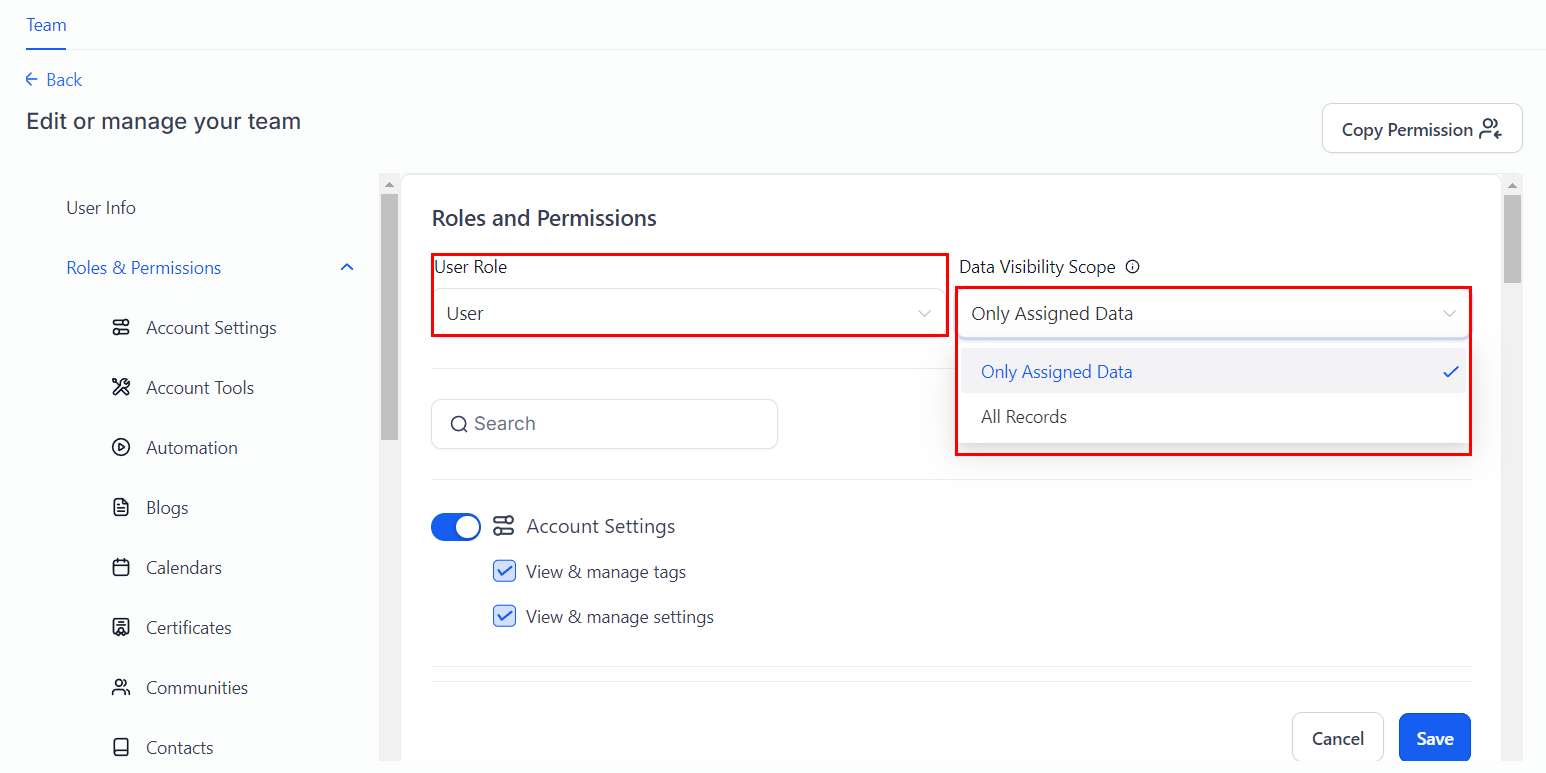
- Kies rechten en rolZet per onderdeel aan of uit wat iemand mag zien. Kies daarna of iemand gebruiker of beheerder is.
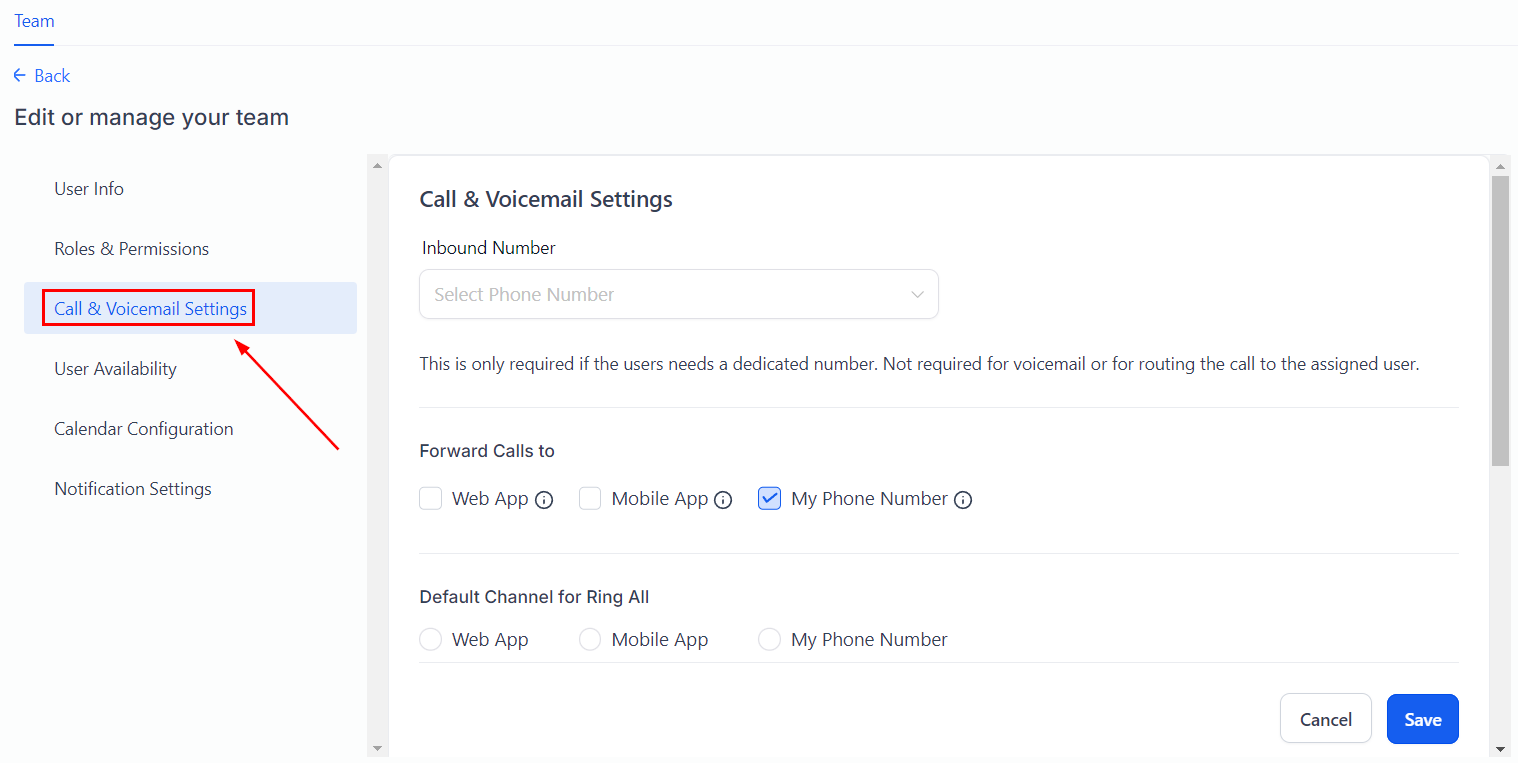
- Stel beschikbaarheid inKies de tijdzone en de dagen en uren waarop dit teamlid afspraken kan hebben. Koppel eventueel een eigen agenda.
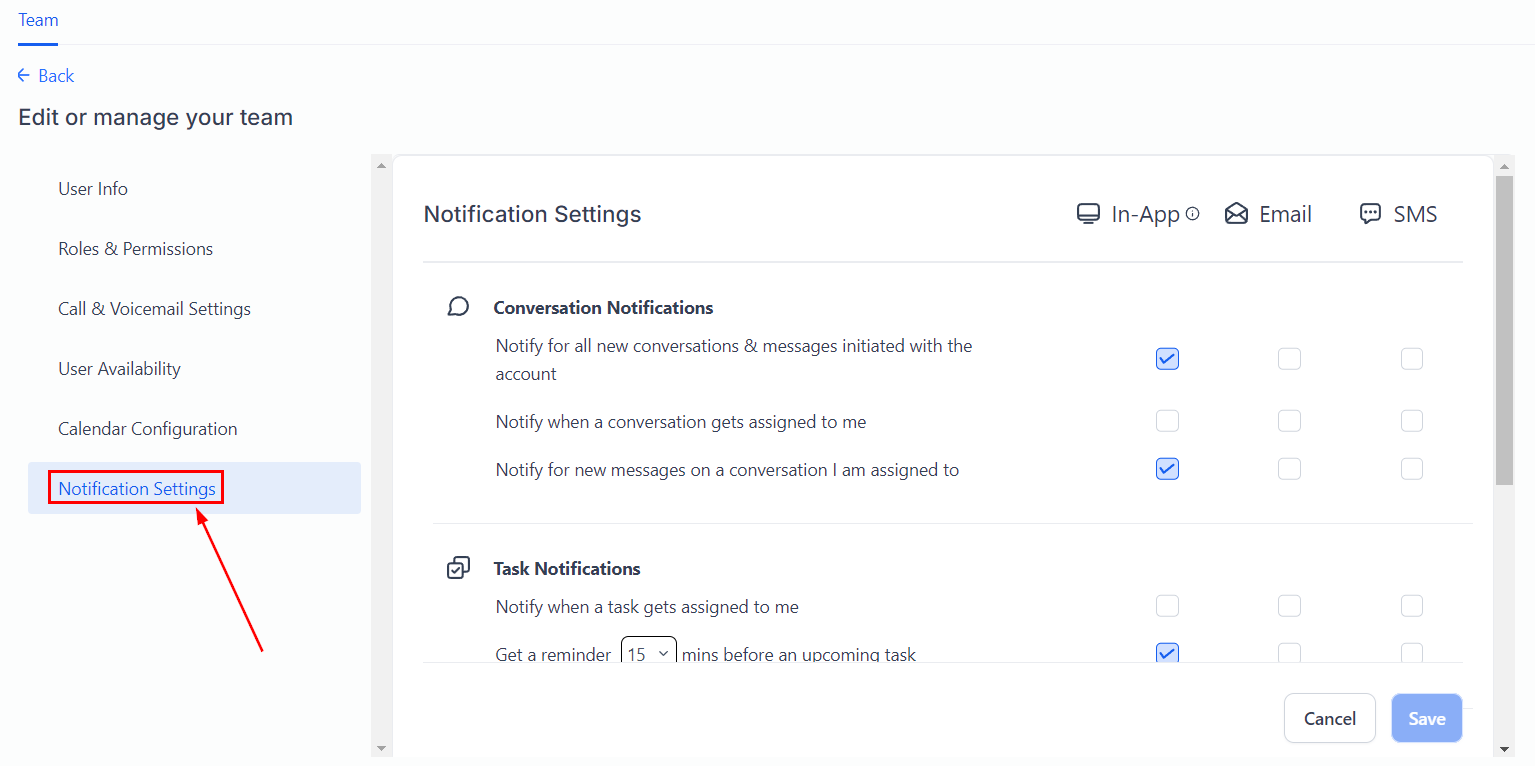
- Wijzig of verwijder laterKlik in de lijst op bewerken naast een teamlid. Daar pas je alles aan of verwijder je iemand.
Tips
- Geef iemand alleen toegang tot wat nodig is. Een vrijwilliger die alleen afspraken plant, heeft bijvoorbeeld geen betalingen nodig.
Kom je er niet uit? Neem contact op met ons team. Bijgewerkt op 27 okt 2026