Zo vul je je bedrijfsprofiel in
In je bedrijfsprofiel staan je naam, logo, adres en een paar belangrijke standaardinstellingen. Vul dit als eerste in, want veel onderdelen gebruiken deze gegevens.
Wat heb je nodig
- Rechten als beheerder
Stap voor stap
- Open je bedrijfsprofielGa naar Instellingen. Het bedrijfsprofiel opent meteen.
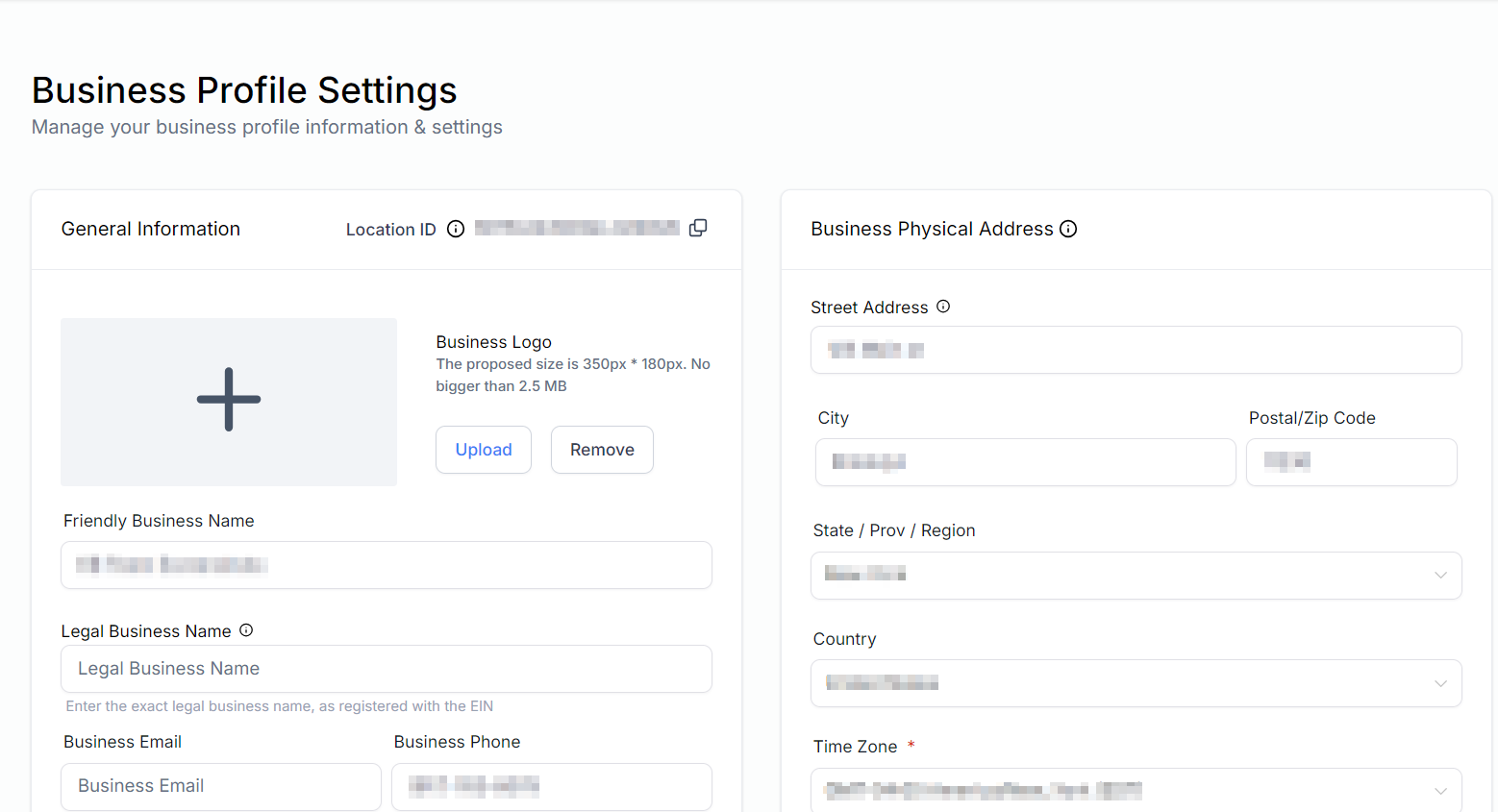
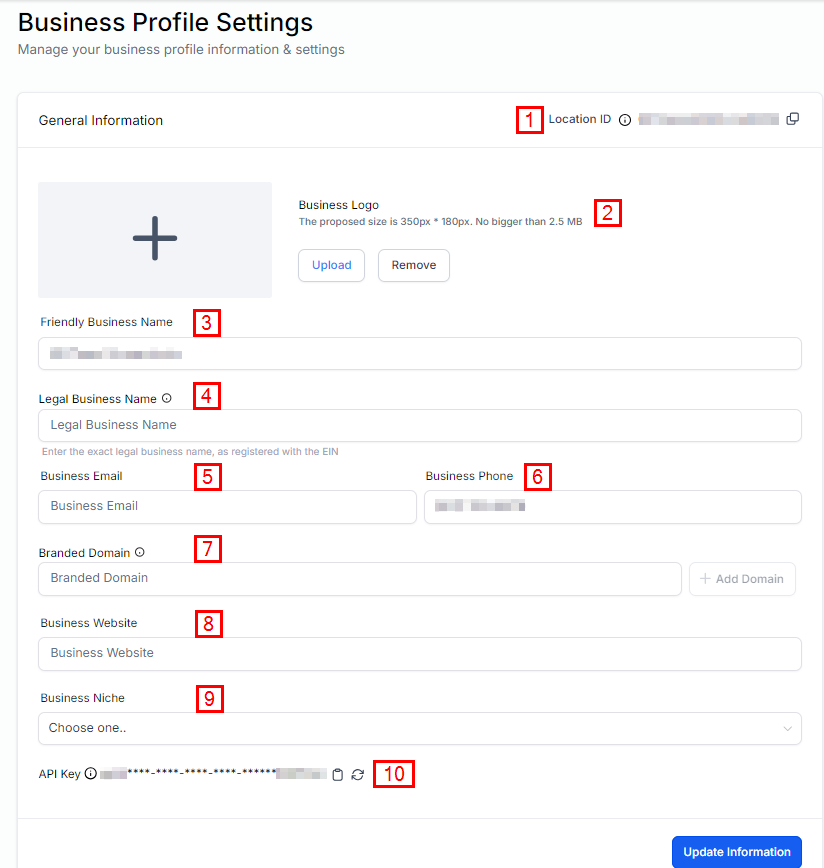
- Vul de algemene gegevens inUpload je logo. Vul je bedrijfsnaam, e-mailadres, telefoonnummer en website in. Deze gegevens gebruikt Glowedge onder meer in berichten.
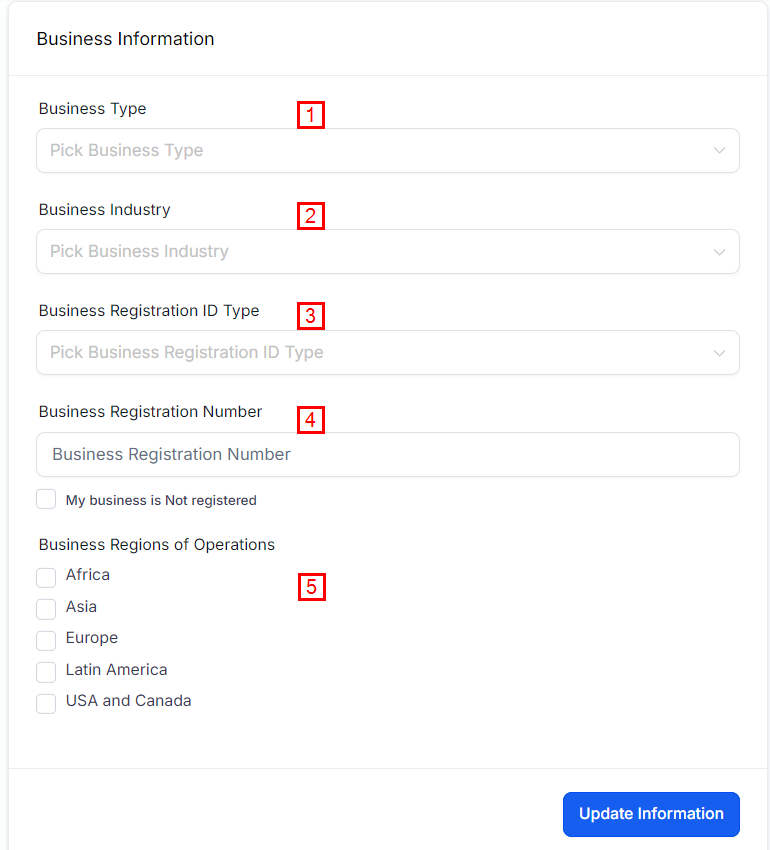
- Vul je bedrijfsgegevens inKies je soort organisatie en je branche. Vul ook je registratienummer in, zoals je KvK-nummer.
- Zet adres en tijdzone goedVul je volledige adres in. Kies daarna de juiste tijdzone en taal. De tijdzone bepaalt hoe afspraken en automatische berichten op tijd komen.
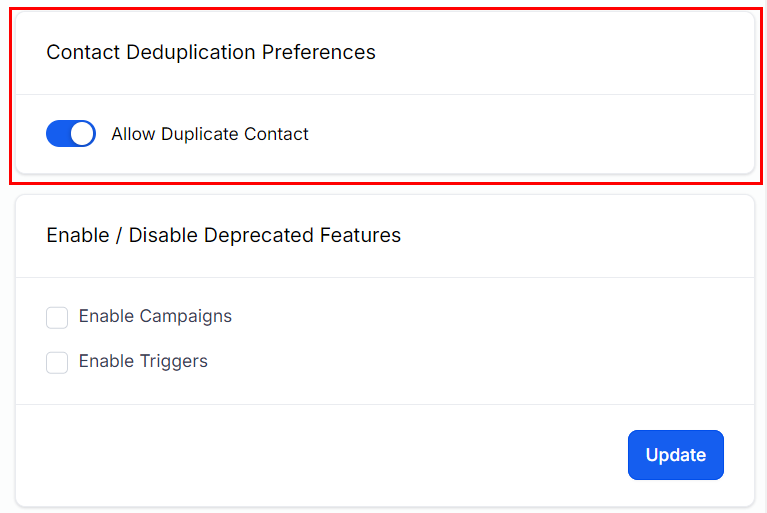
- Kies je algemene instellingenBepaal of dubbele contacten of dubbele kansen mogen. Je kunt hier ook instellen dat e-mailadressen die steeds terugkomen ongeldig worden gemaakt.
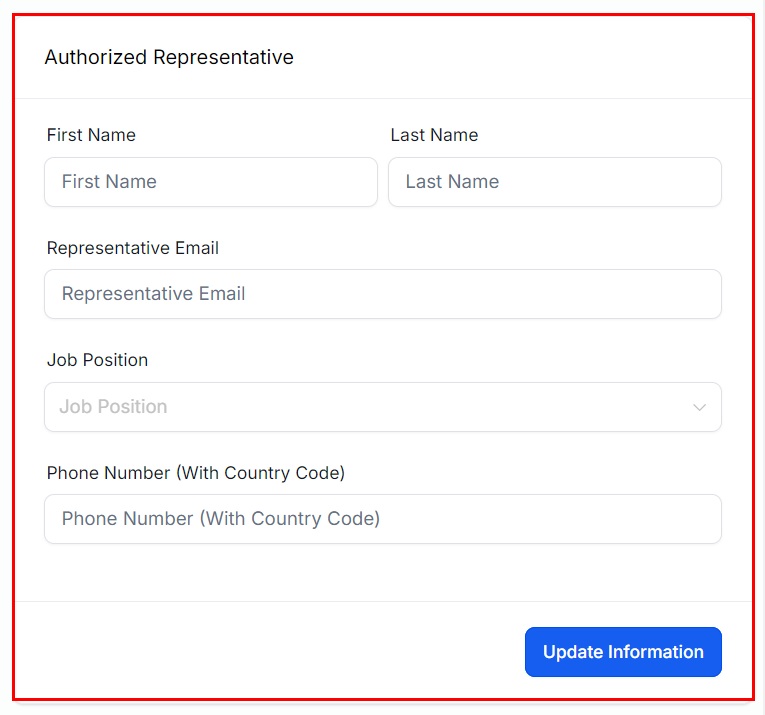
- Zorg voor een afmeldlinkLaat de standaard afmeldlink in je e-mails aan staan. Zo kan iemand zich altijd afmelden en blijft je e-mail goed aankomen.
- Sla je wijzigingen opKlik onderaan op opslaan. Je wijzigingen gelden direct voor je hele account.
Tips
- Pas je tijdzone niet zomaar aan als je al afspraken en workflows hebt. Dan schuiven tijden mee.
- Zet je de afmeldlink uit? Zet dan zelf een afmeldlink in elke e-mail. Anders kan het verzenden tijdelijk worden stopgezet bij veel klachten.
Kom je er niet uit? Neem contact op met ons team. Bijgewerkt op 27 okt 2026