Zo zet je meerdere rijen in Google Sheets
Met de actie voor meerdere rijen zet je gegevens uit Glowedge vanzelf onder de bestaande rijen in je Google Sheet. Je hoeft niets meer over te typen.
Wat heb je nodig
- Een Google-account dat aan Glowedge is gekoppeld
Stap voor stap
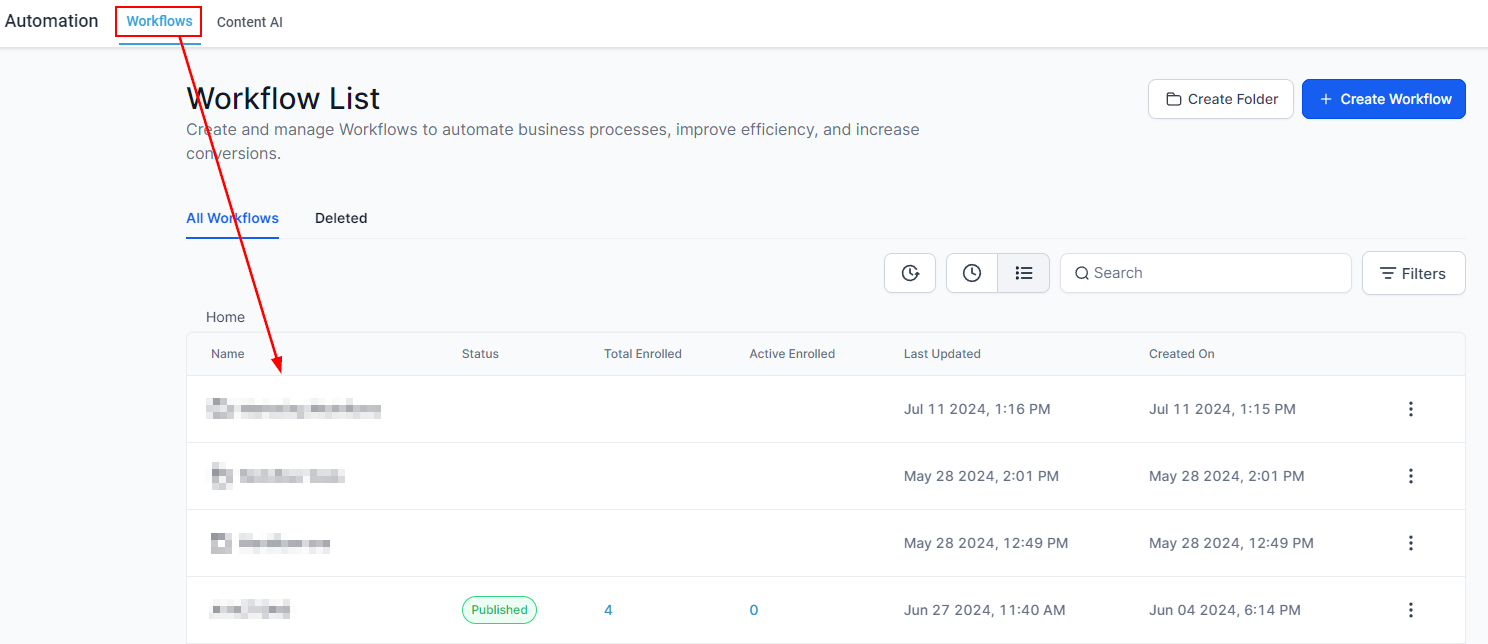
- Open een workflowGa naar Automatisering en open een workflow of maak een nieuwe.
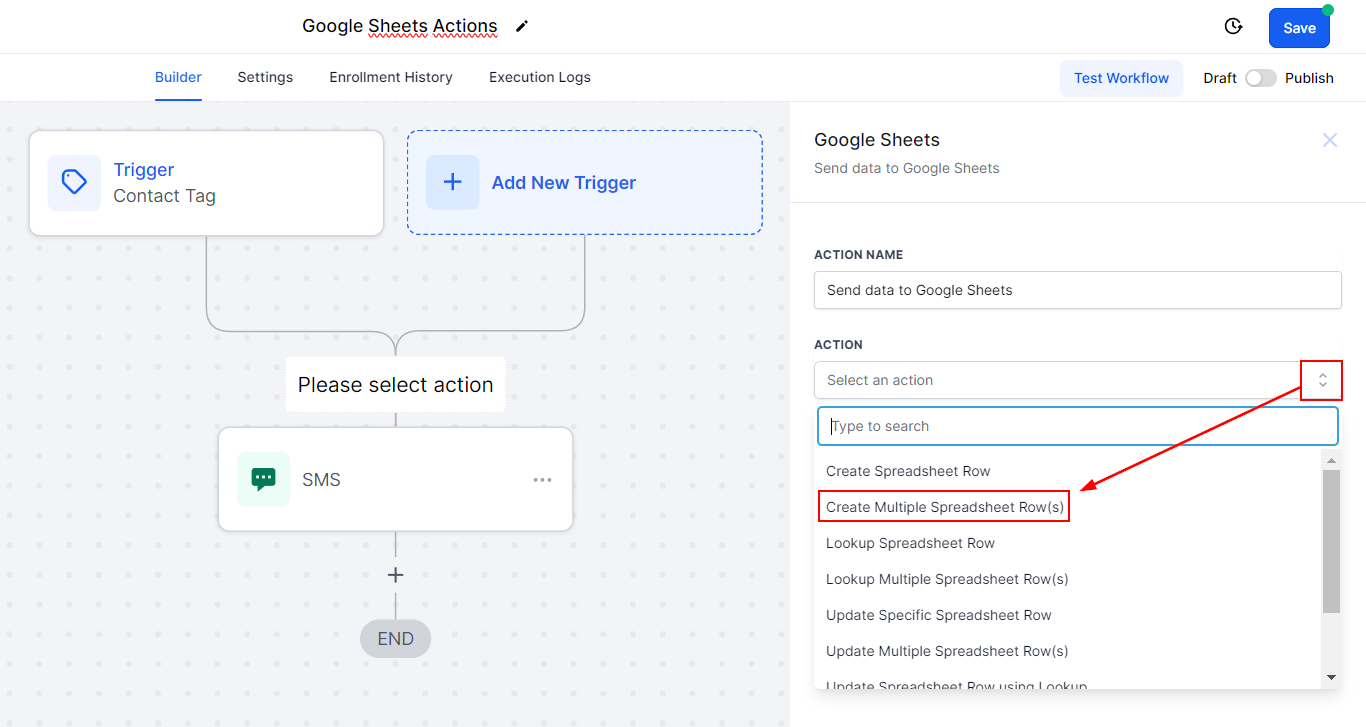
- Voeg de actie toeKlik op het plusje. Je vindt de Google Sheets-actie bij het versturen van gegevens. Kies in de lijst voor meerdere rijen maken.
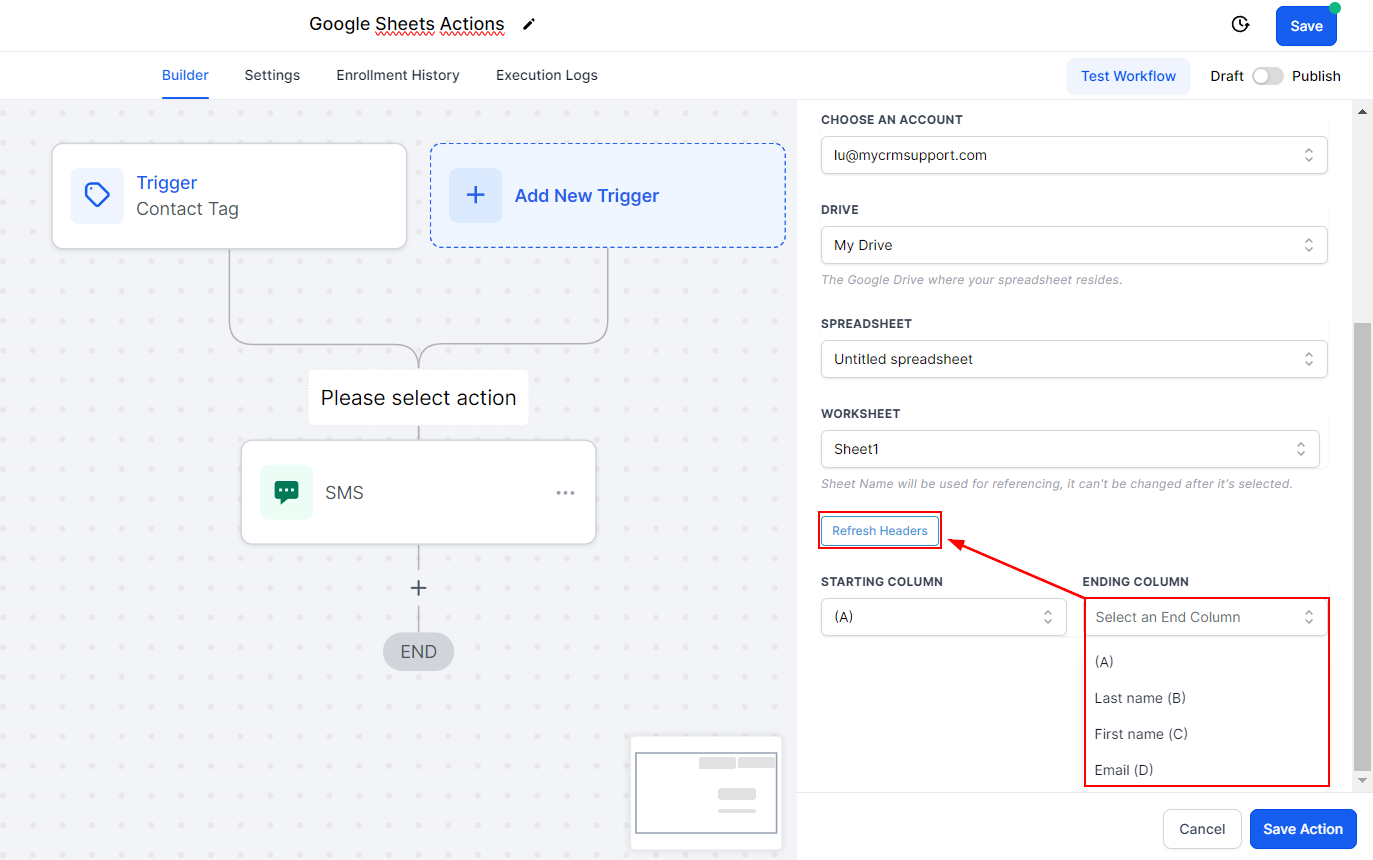
- Kies het bestandKies het account, de Drive, het spreadsheet en het tabblad waar de gegevens heen moeten.
- Kies de kolommenKies een begin- en eindkolom. Je ziet de kolomnamen uit je sheet. Kloppen ze niet, klik dan op vernieuwen.
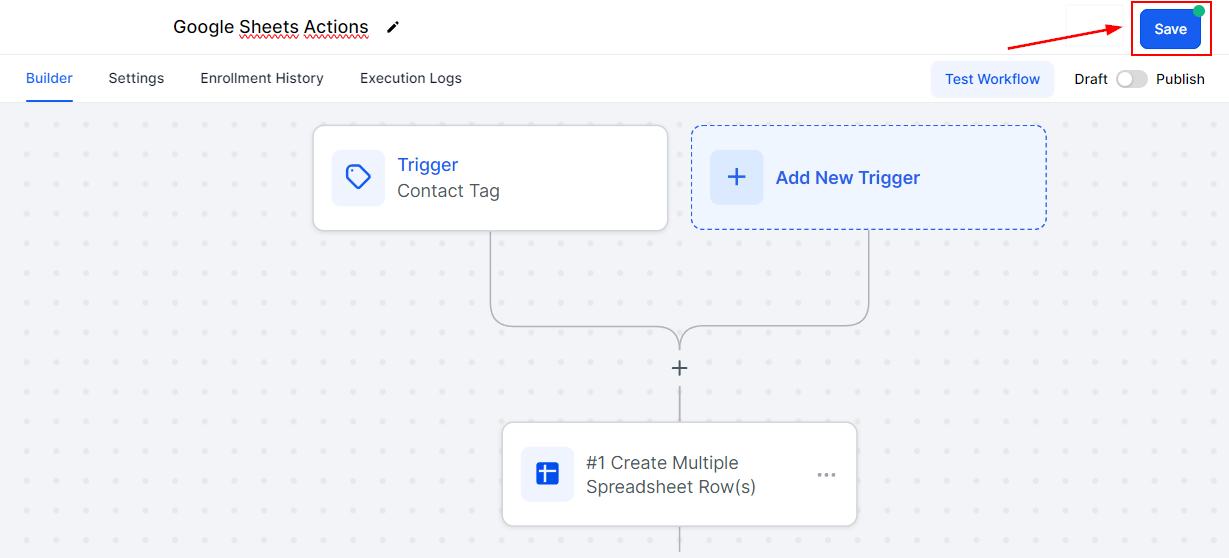
- Vul de waarden inKies per kolom welke gegevens erin moeten. Sla de actie en de workflow op. Elke keer dat de workflow start, komen de gegevens in je sheet.
Kom je er niet uit? Neem contact op met ons team. Bijgewerkt op 27 okt 2026