Zo exporteer je contacten
Je downloadt een selectie van je contacten als CSV-bestand. Zo heb je de gegevens ook buiten Glowedge bij de hand.
Stap voor stap
- Selecteer de contactenGa naar Contacten en vink de contacten aan die je wilt downloaden. Klik op de knop om te exporteren.
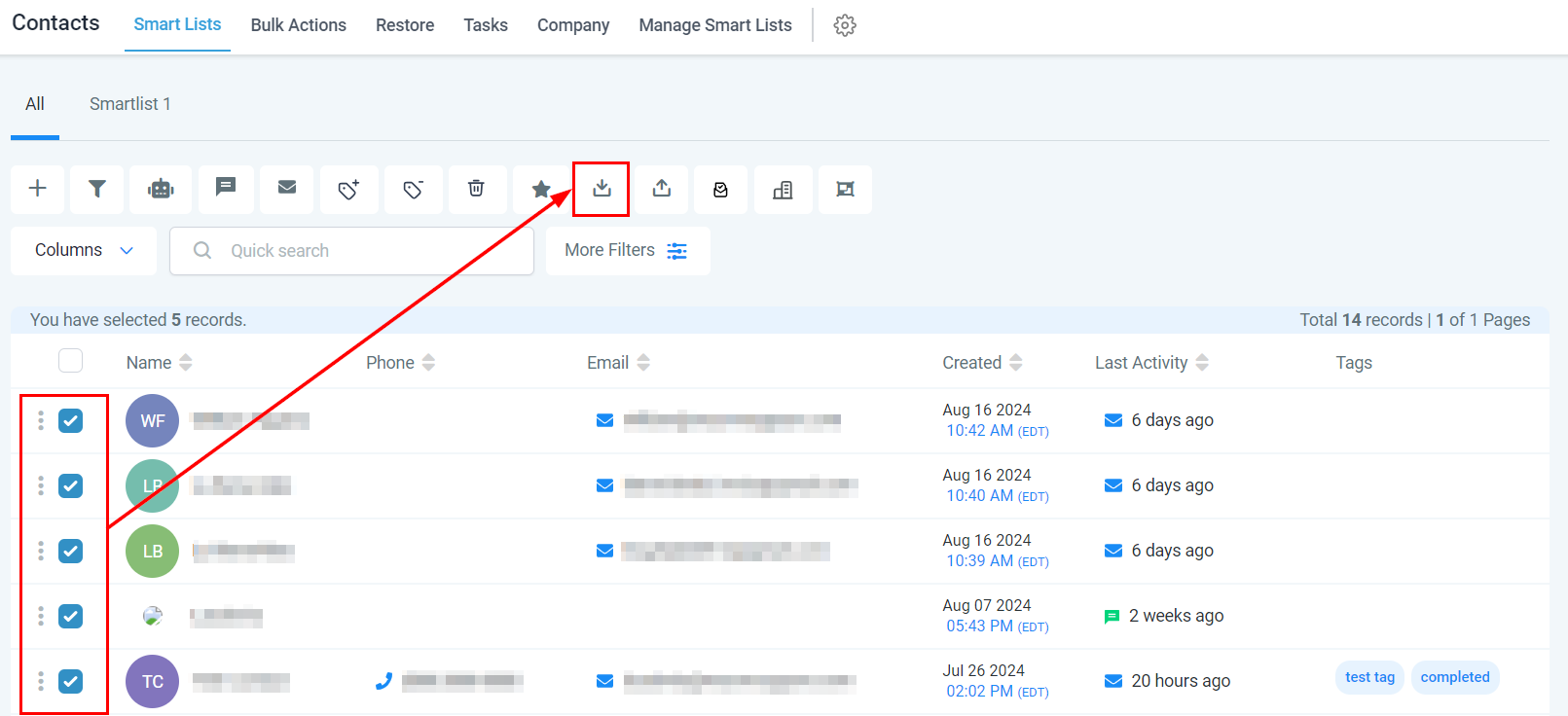
- Bevestig de downloadBevestig de actie. Het bestand wordt gemaakt en op je computer gezet. Bij veel contacten kan dit even duren.

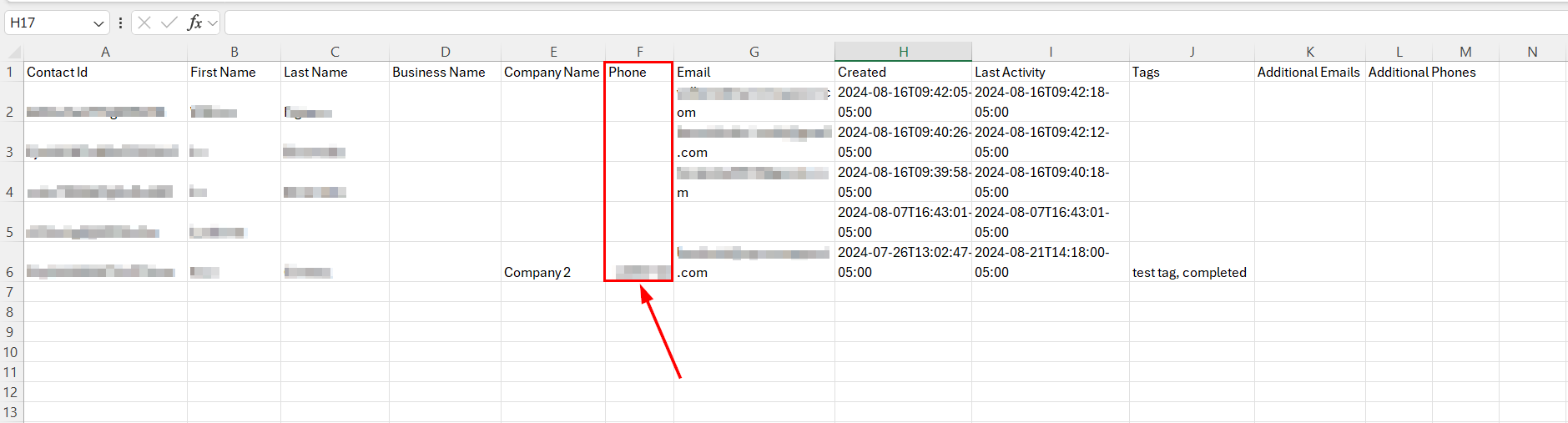
- Bekijk de kolommenIn het bestand staan het contactnummer, voornaam, achternaam, bedrijfsnaam, telefoon en mailadres. Ook de datum van aanmaken, de laatste activiteit en de tags staan erin.
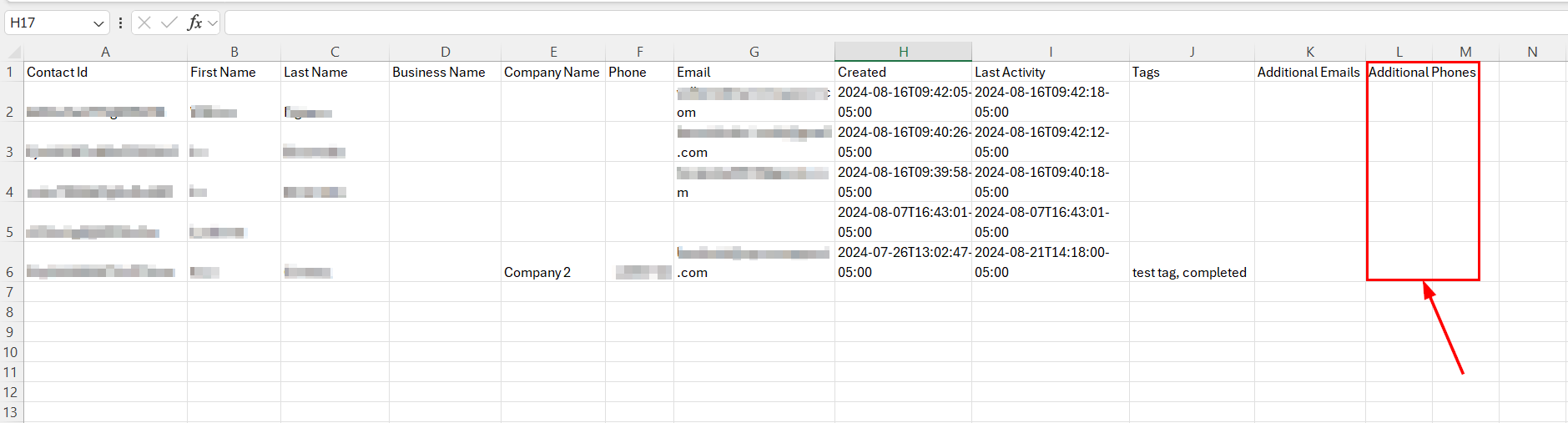
- Bekijk de extra gegevensHeeft een contact meer mailadressen of telefoonnummers, dan staan die in aparte kolommen. Ook het bedrijf waar het contact aan gekoppeld is staat erbij.
Kom je er niet uit? Neem contact op met ons team. Bijgewerkt op 27 okt 2026