Zo pas je tekst aan met de tekstopmaak-actie
Met de actie Text Formatter pak je tekst uit een veld en pas je die aan zoals jij wilt. Je kunt hoofdletters aanpassen, tekst vervangen, inkorten, tellen of iets uit de tekst halen.
Stap voor stap
- Voeg de actie toeKlik in je workflow op het plusteken. Je vindt de actie bij de interne tools of via de zoekbalk. Kies daarna welk soort bewerking je wilt.
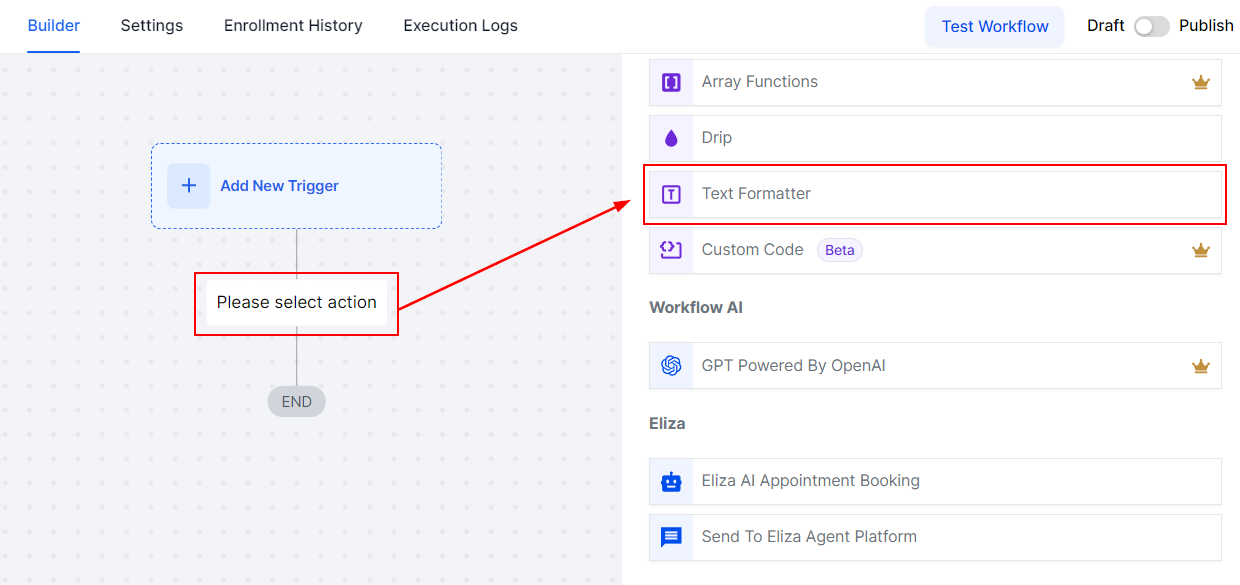
- Pas hoofdletters aanJe kunt alles in hoofdletters of kleine letters zetten. Je kunt ook elk woord met een hoofdletter laten beginnen, of alleen de eerste letter van de tekst. Je ziet steeds een klein voorbeeld.

- Vervang of schoon tekst opKies een standaardwaarde voor als het veld leeg is. Vervang een stukje tekst door iets anders. Of haal HTML-codes weg, zodat er gewone tekst overblijft.
- Maak tekst korterKort tekst in tot een vaste lengte, eventueel met puntjes aan het eind. Haal spaties aan het begin en eind weg. Of knip de tekst op bij een teken en kies welk stuk je houdt.
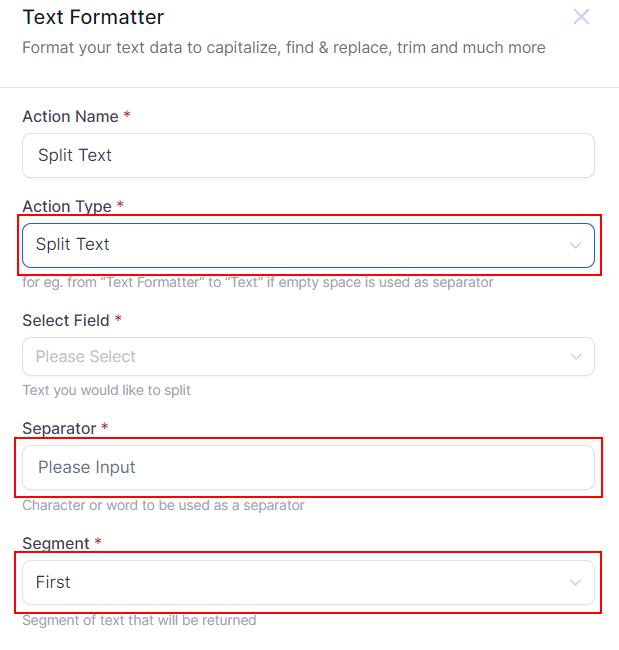
- Tel woorden of tekensLaat het aantal woorden of het aantal tekens in de tekst tellen. Die uitkomst kun je verder in de workflow gebruiken.
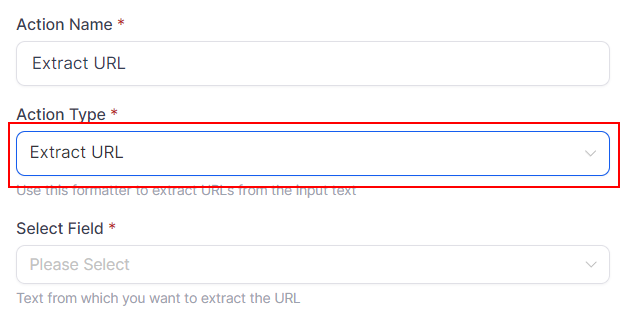
- Haal informatie uit tekstZoek waar een stukje tekst voor het eerst staat. Of haal het eerste e-mailadres of de eerste URL uit de tekst.
Kom je er niet uit? Neem contact op met ons team. Bijgewerkt op 27 okt 2026