Zo beheer je je labels
Met labels herken je contacten snel en start je automatisch acties, zoals een workflow of een vervolgmail. In de instellingen maak, wijzig en verwijder je ze.
Stap voor stap
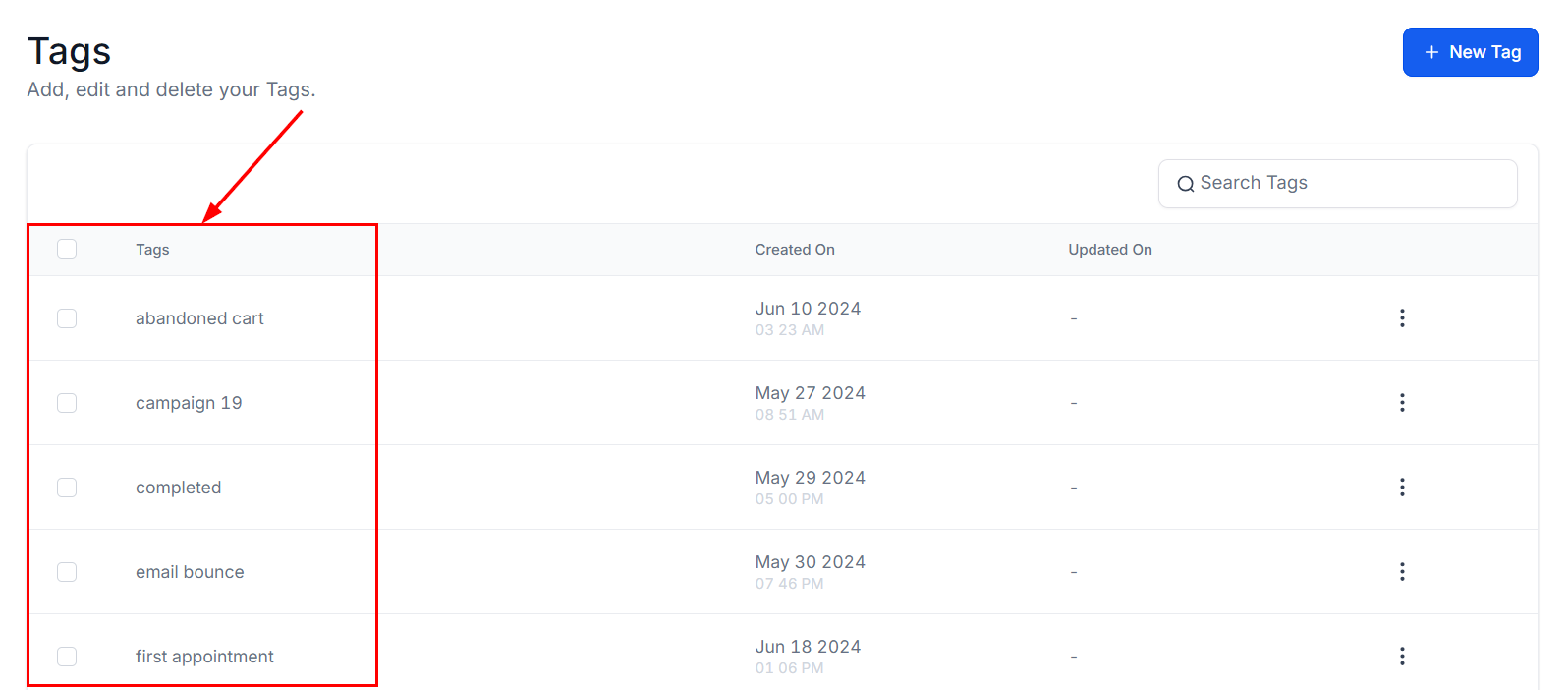
- Open de labelsGa naar Instellingen en open het onderdeel labels. Je ziet een lijst van al je labels.
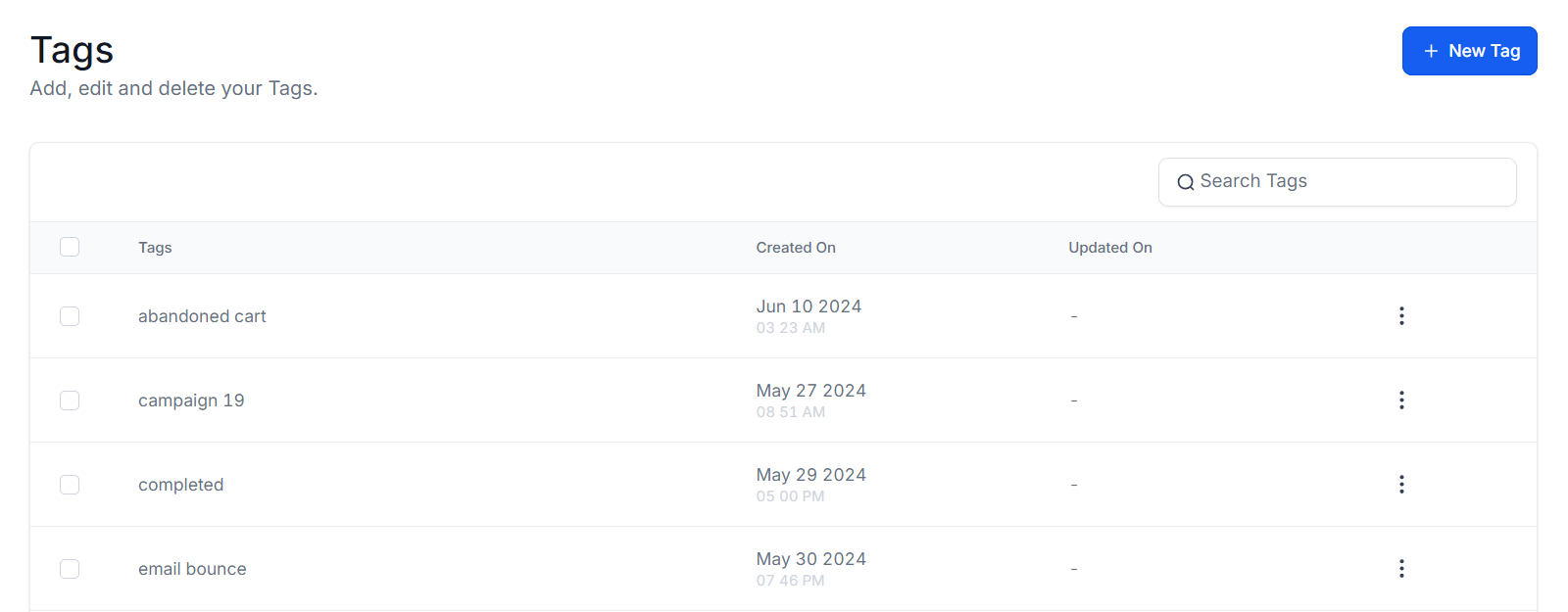
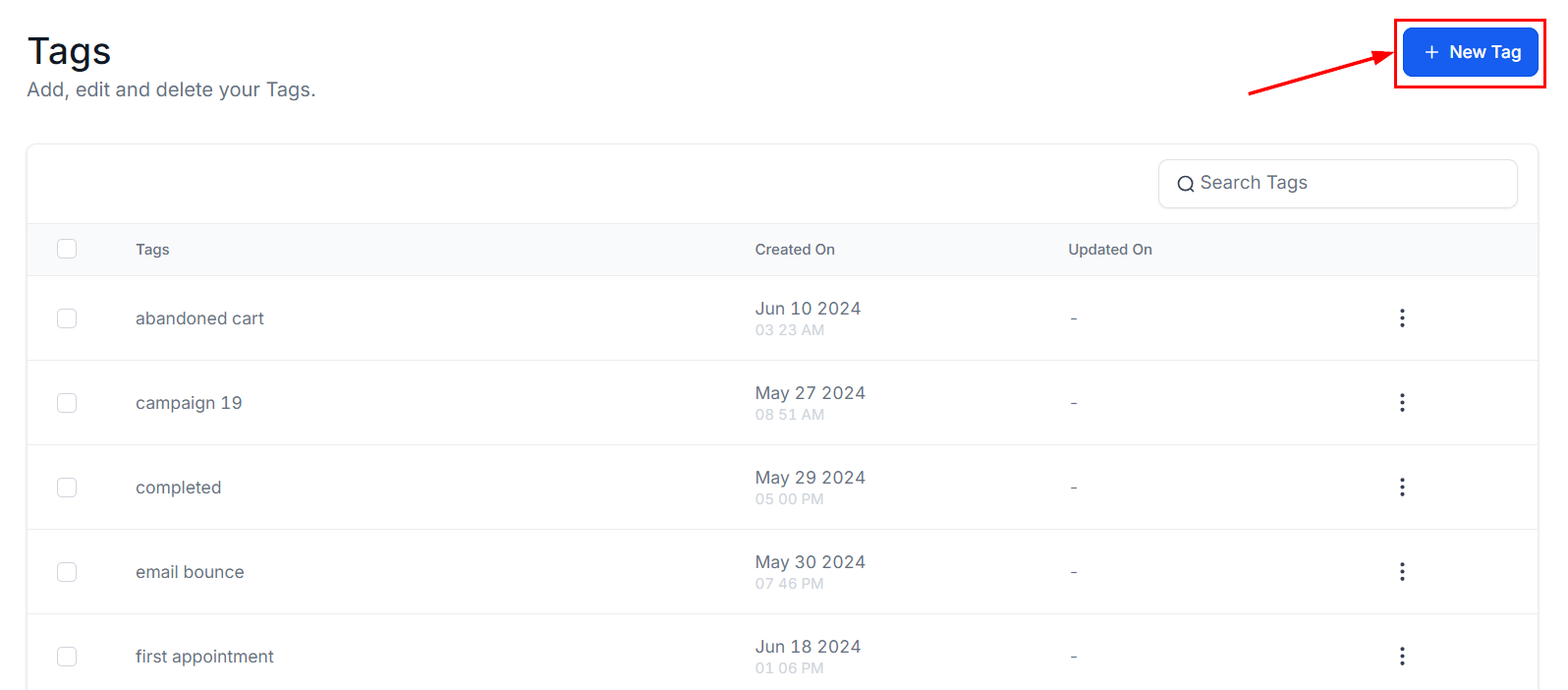
- Maak een nieuw labelKlik op nieuw label. Typ een duidelijke naam, zoals nieuw lid of betaald, en klik op toevoegen.
- Zoek een labelTyp de naam in het zoekveld om een label snel te vinden.
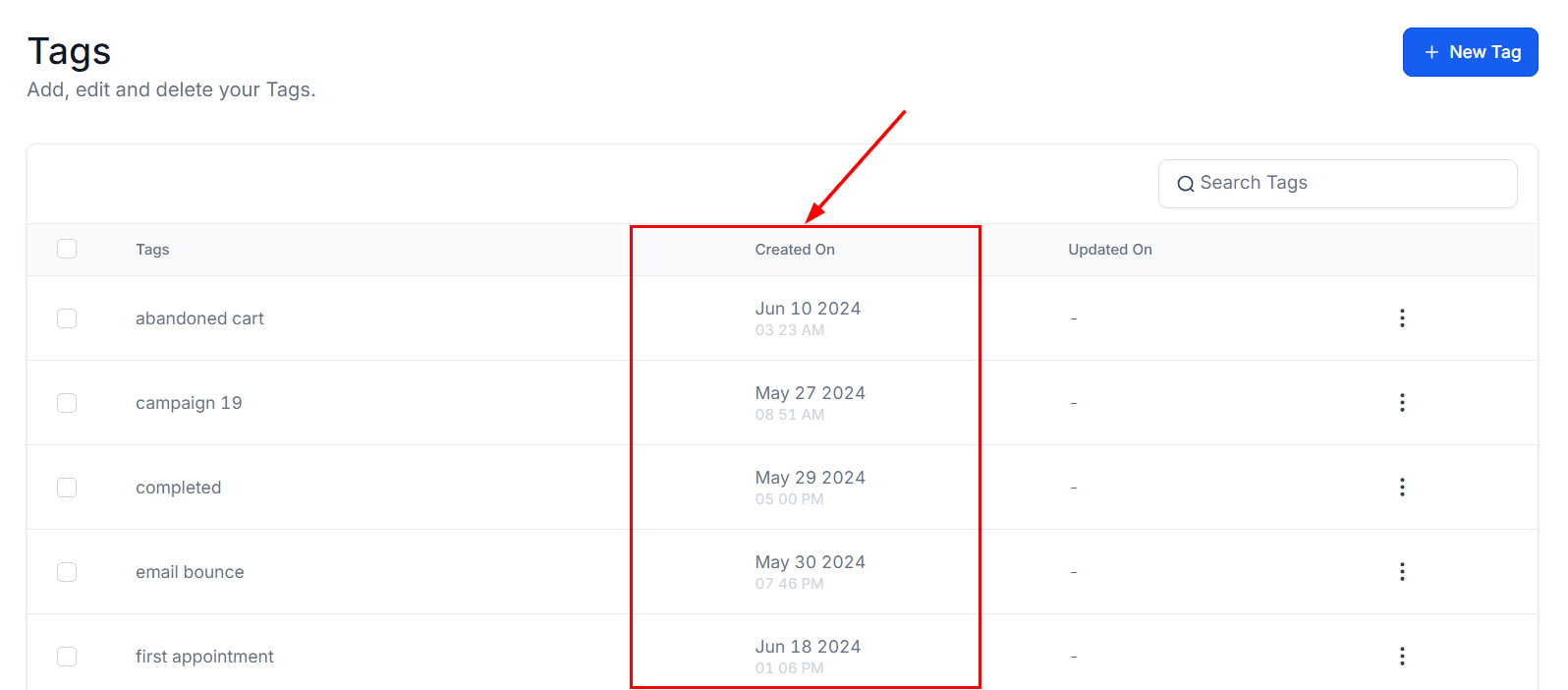
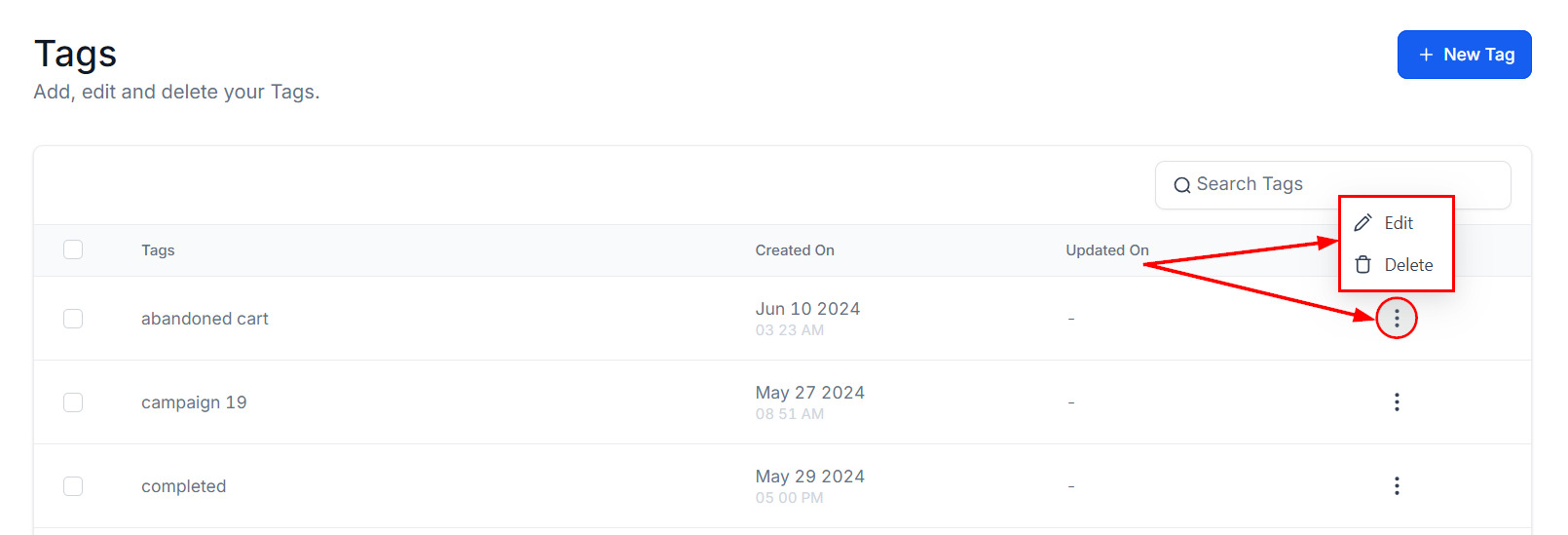
- Lees de lijstPer label zie je wanneer het is gemaakt en wanneer het voor het laatst is gewijzigd. Is het nooit gewijzigd, dan staat er een streepje.
- Wijzig of verwijderKlik op de drie puntjes naast een label om de naam te wijzigen of het label te verwijderen. Verwijderen kun je niet terugdraaien.
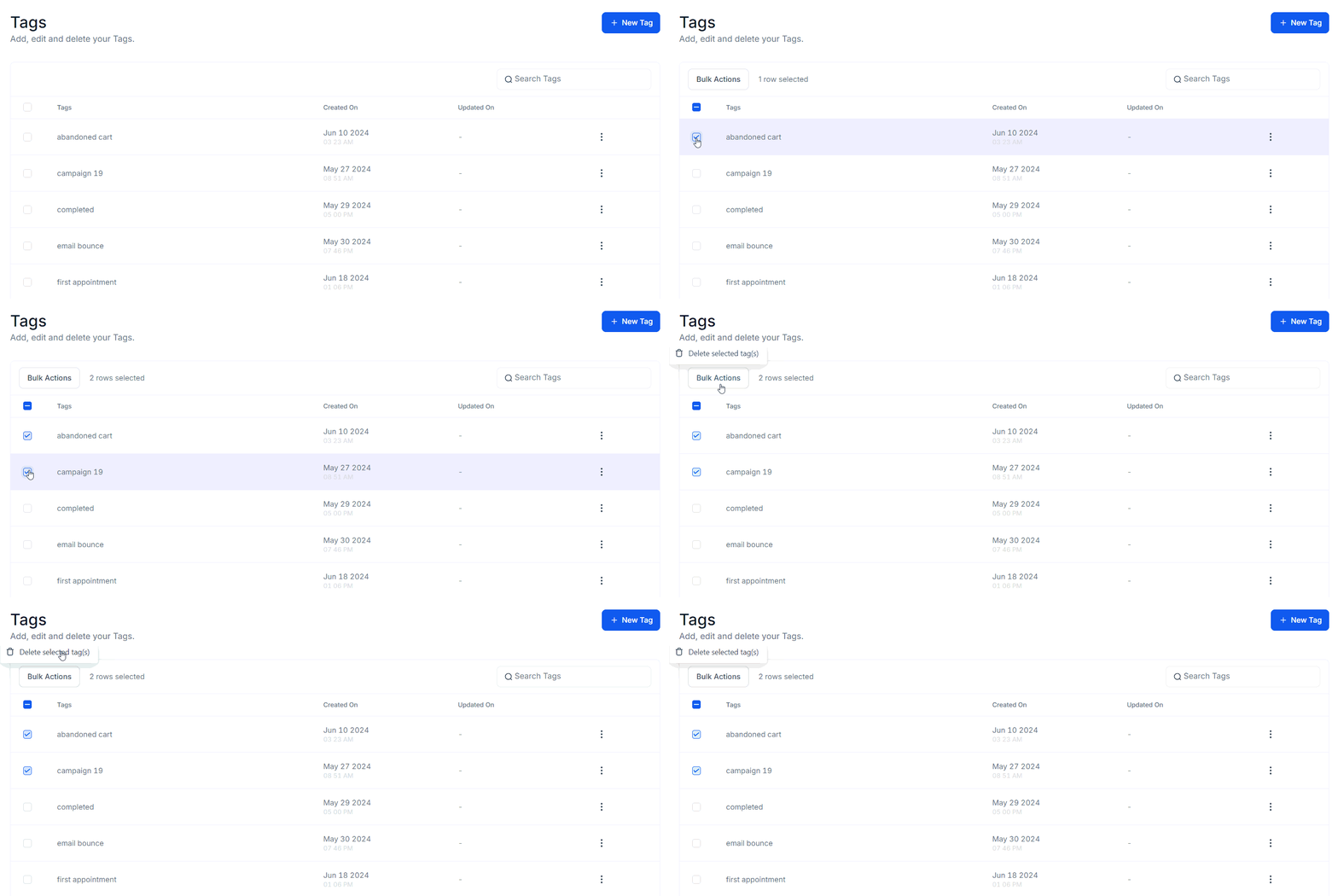
- Verwijder er meer tegelijkVink meerdere labels aan. Zo verwijder je ze in één keer.
Kom je er niet uit? Neem contact op met ons team. Bijgewerkt op 27 okt 2026