Eigen velden maken en beheren
Met eigen velden sla je informatie op die niet standaard in Glowedge zit. Denk aan een lidnummer, een team of een favoriete les. Je gebruikt ze in formulieren, enquêtes en berichten.
Stap voor stap
- Open de eigen veldenGa naar Instellingen en kies het onderdeel voor eigen velden. Je ziet een lijst met alle velden die al bestaan.

- Zoek en filterZoek een veld met de zoekbalk. Of filter op groep, zoals velden voor contacten.

- Maak een mapKlik op map toevoegen. Zo zet je velden die bij elkaar horen in één map.
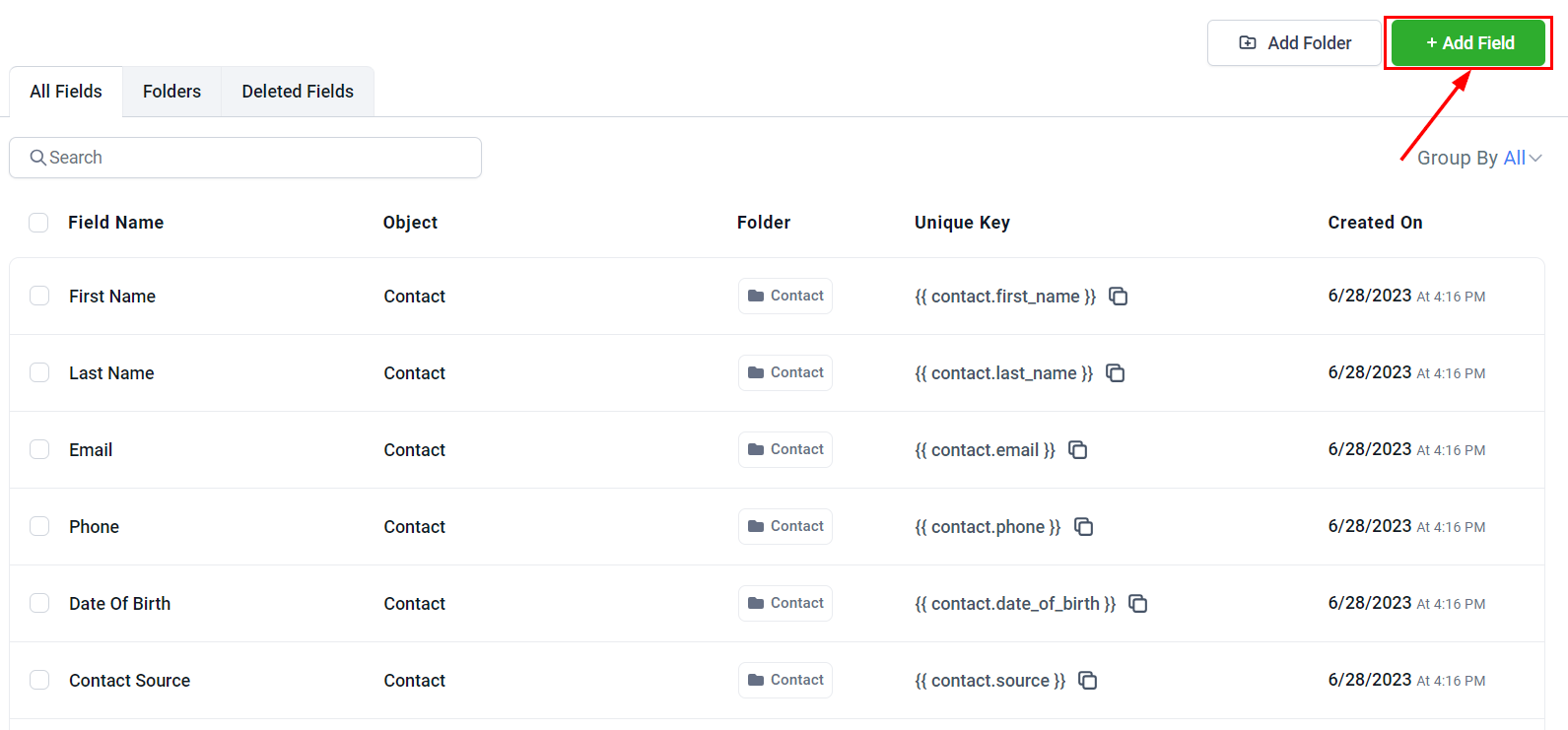
- Maak een veldKlik rechtsboven op veld toevoegen. Kies het soort veld, geef het een naam en kies de map. Sla op.
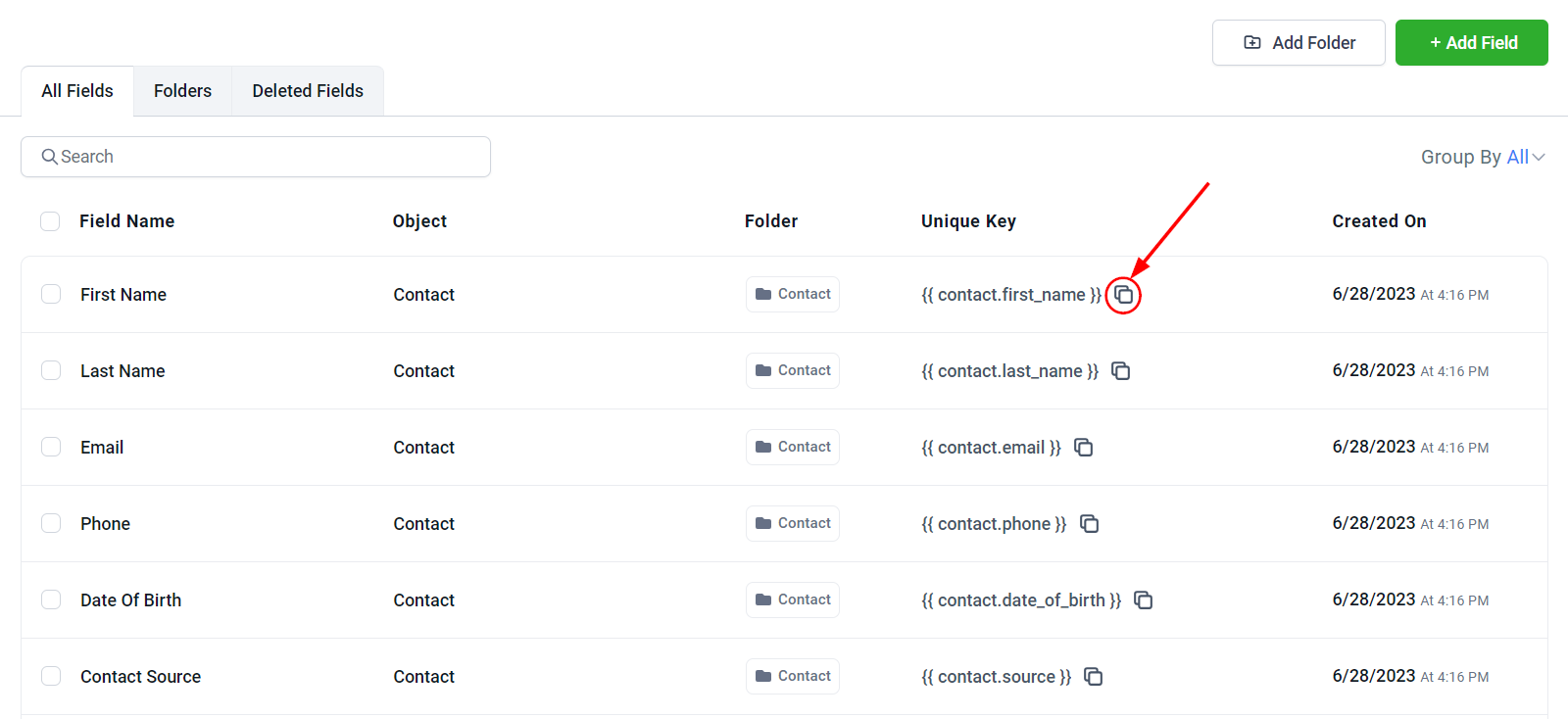
- Gebruik de sleutelElk veld krijgt een unieke sleutel. Kopieer die met het icoon ernaast en plak hem in een e-mail of sms. Dan zie je daar de waarde van het contact.
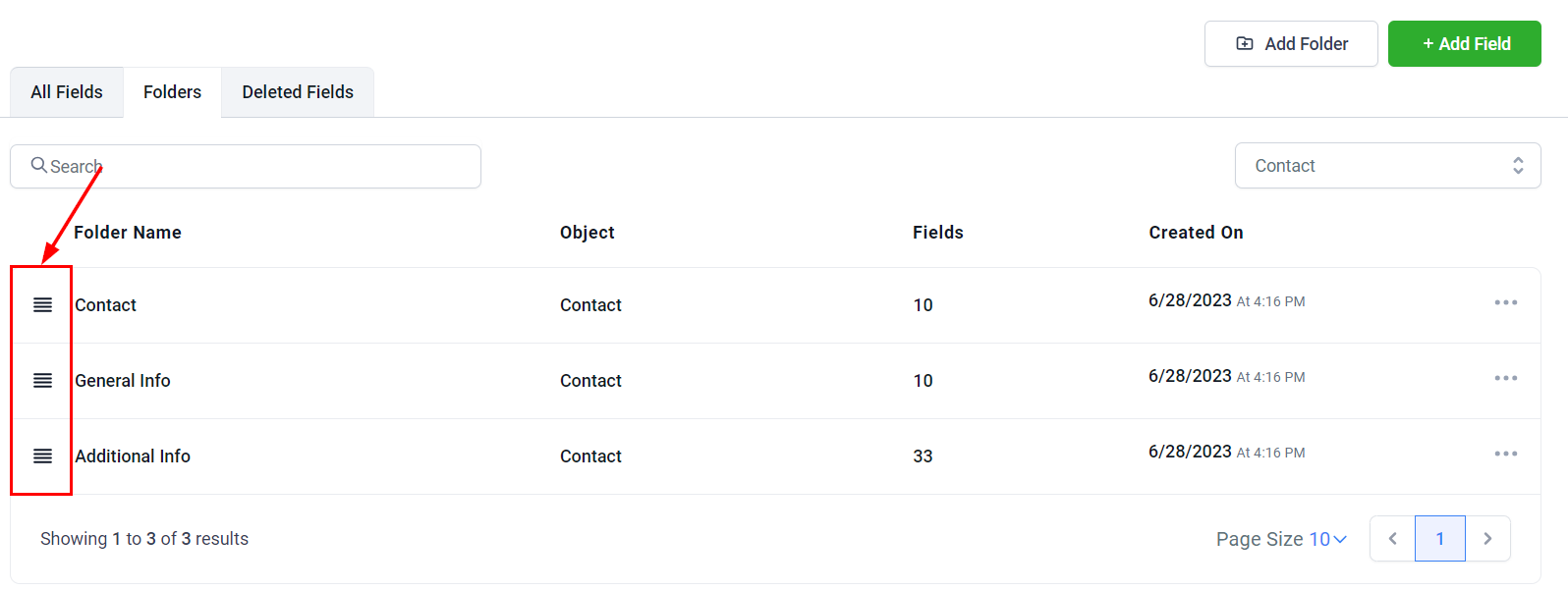
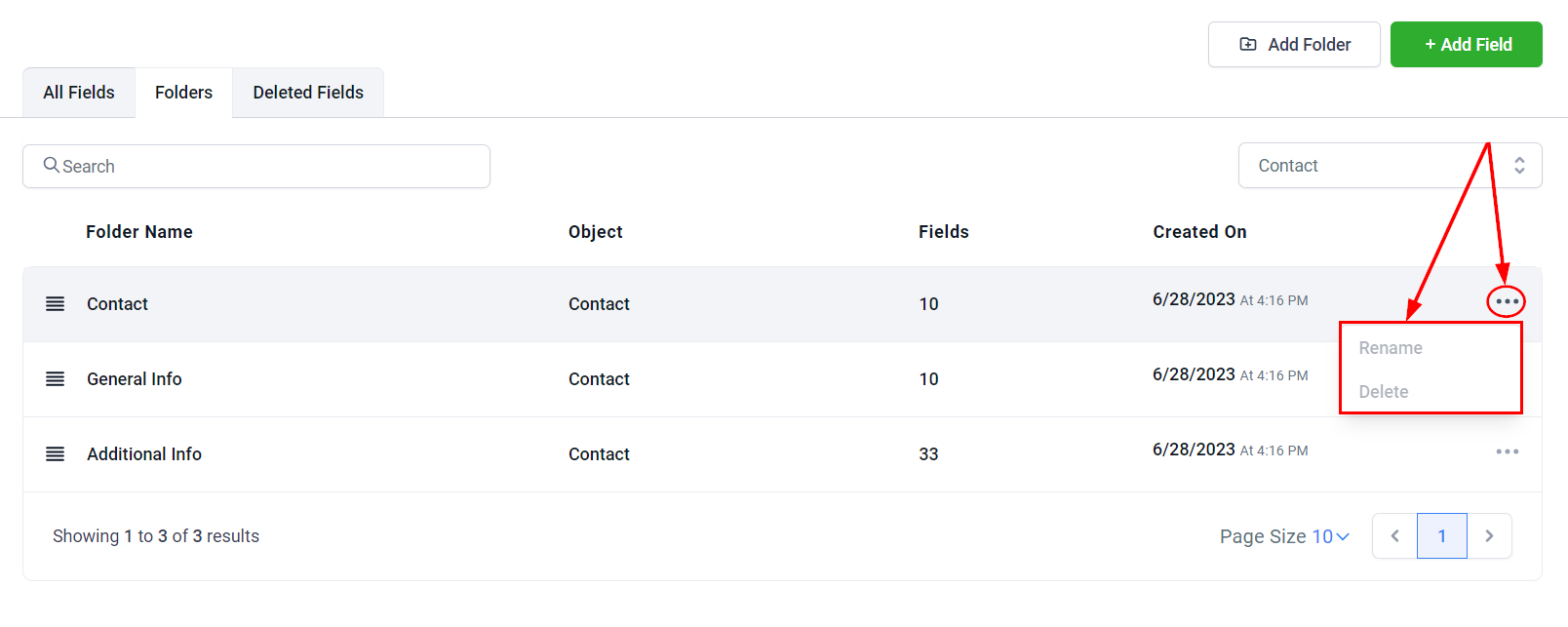
- Bewerk of verwijderVink een of meer velden aan. Kies bewerken, verwijderen of verplaatsen naar een andere groep.
- Bekijk verwijderde veldenIn het tabblad met verwijderde velden zie je wat eerder is weggehaald.
Tips
- Een verwijderd veld is echt weg. Controleer dus eerst of het nergens meer wordt gebruikt.
Kom je er niet uit? Neem contact op met ons team. Bijgewerkt op 27 okt 2026