Zo voeg je een zoekbalk toe aan je webwinkel
Met een zoekbalk vinden klanten sneller het product dat ze zoeken. Je plaatst hem los op de pagina of in je menubalk.
Wat heb je nodig
- Een site die als webwinkel is ingesteld
Stap voor stap
- Kies waar de zoekbalk komtJe kunt de zoekbalk in je menubalk zetten of als los element op de pagina. Los geeft je meer opties. Je mag ook allebei gebruiken.
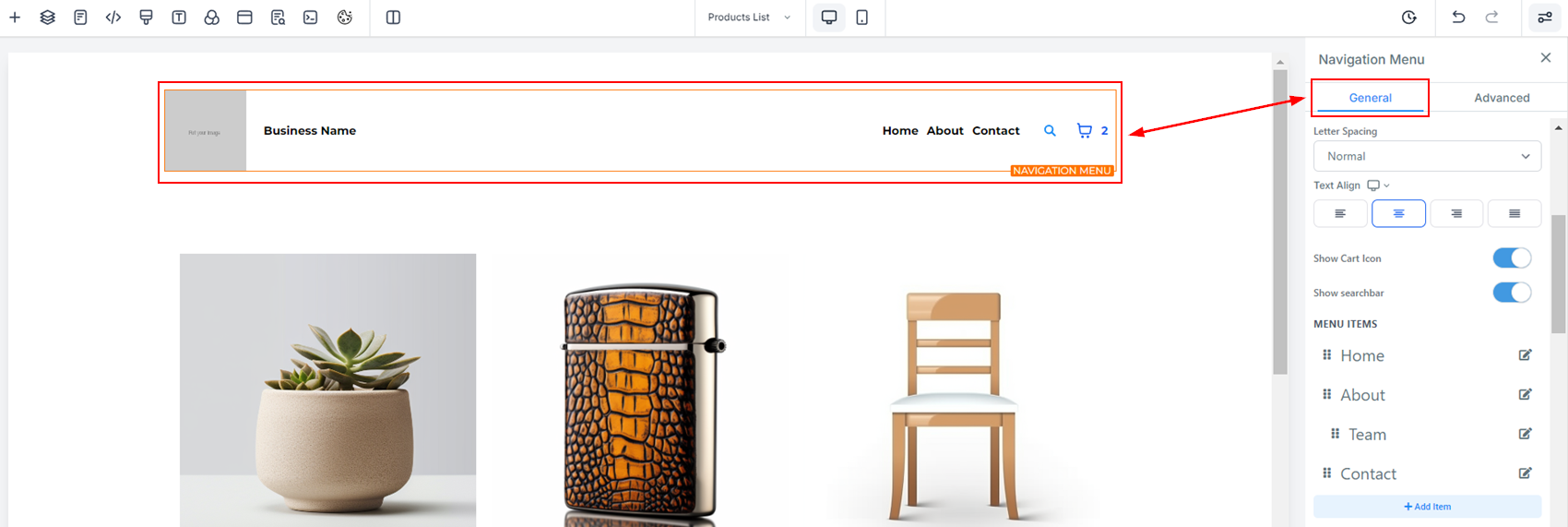
- Zoekbalk in de menubalkSelecteer je menubalk en scrol in de algemene instellingen naar beneden. Zet de optie voor de zoekbalk aan. Het vergrootglas staat dan rechts in de balk en je kunt de kleur aanpassen.
- Los element toevoegenKlik op het plusteken om een element toe te voegen. Scrol naar het onderdeel voor de winkel en sleep de zoekbalk naar de juiste plek.

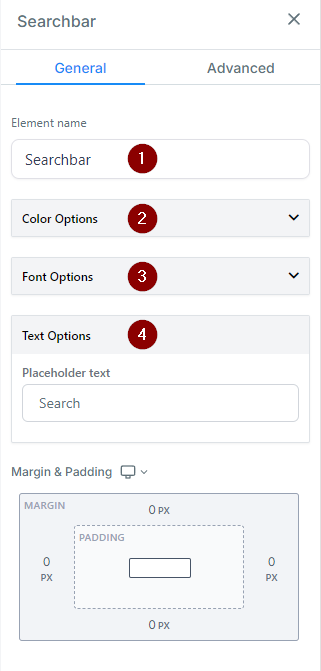
- Stel kleur en tekst inGeef het element een naam zodat je het terugvindt. Pas daarna de kleuren, het lettertype en de voorbeeldtekst in het zoekveld aan. Bij tekst aanpassen wijzig je ook teksten van andere winkelonderdelen, zoals de winkelwagen en het betaalgedeelte.
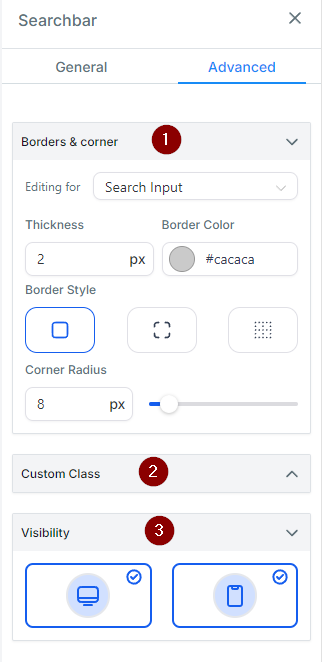
- Rand en zichtbaarheid regelenBij de geavanceerde instellingen pas je de rand en hoeken aan. Je kunt hier ook kiezen of de zoekbalk op telefoon of computer zichtbaar is.
Tips
- Zie je het element niet? Controleer dan of je site als webwinkel is ingesteld.
- Sommige teksten, zoals foutmeldingen, zie je niet in de editor. Je kunt ze wel aanpassen.
Veelgestelde vragen
Waar zoekt de zoekbalk op?De suggesties tijdens het typen gaan over de productnaam. Klikt een klant op zoeken, dan komt hij op de productlijst. Daar wordt gezocht in de titel en de omschrijving.
Kom je er niet uit? Neem contact op met ons team. Bijgewerkt op 27 okt 2026