Zo scan je visitekaartjes in de app
Scan een visitekaartje met de mobiele app en maak er direct een contact van. Zo hoef je niets over te typen.
Wat heb je nodig
- De app op iOS of Android, versie 3.74 of nieuwer
Stap voor stap
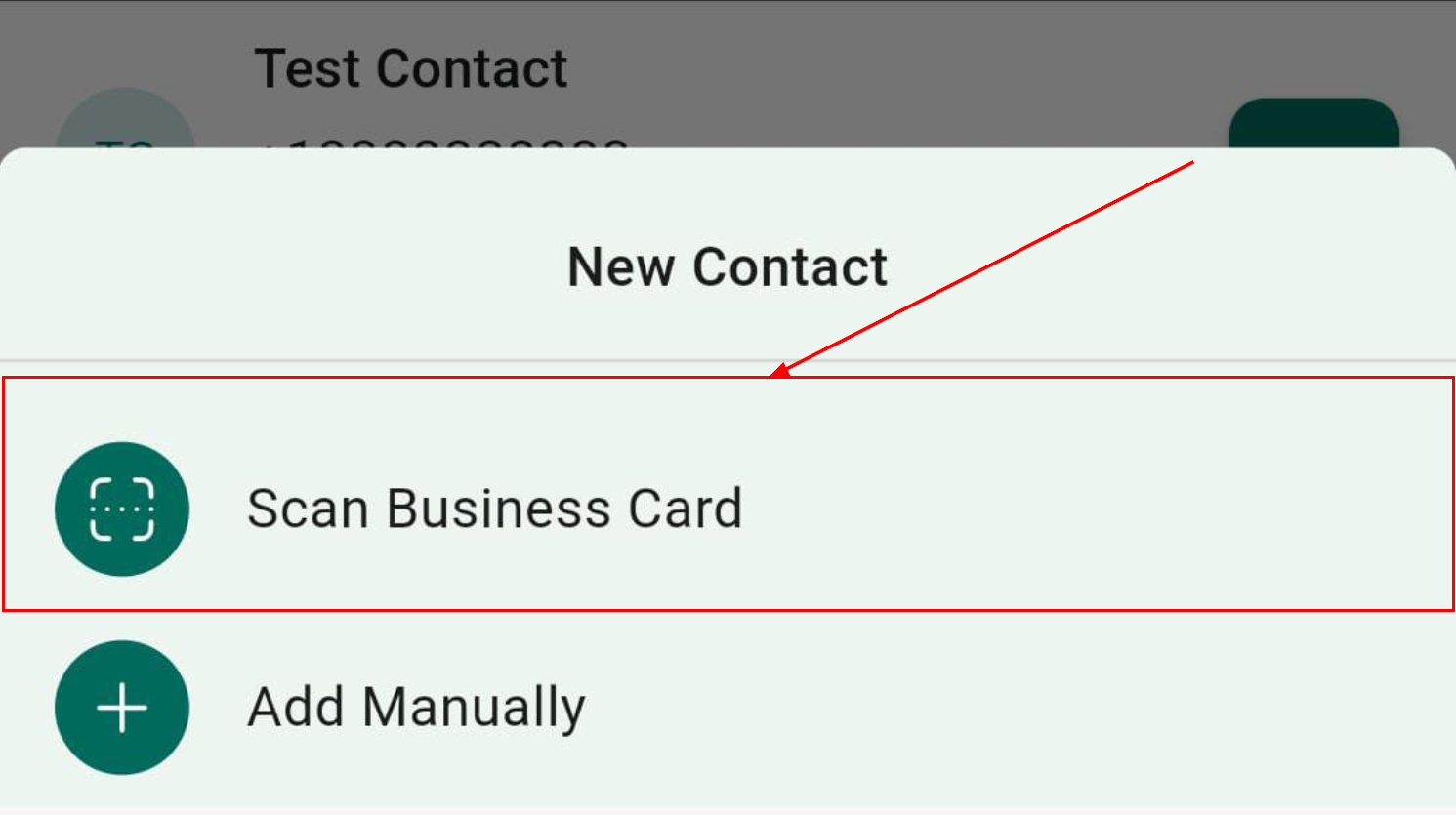
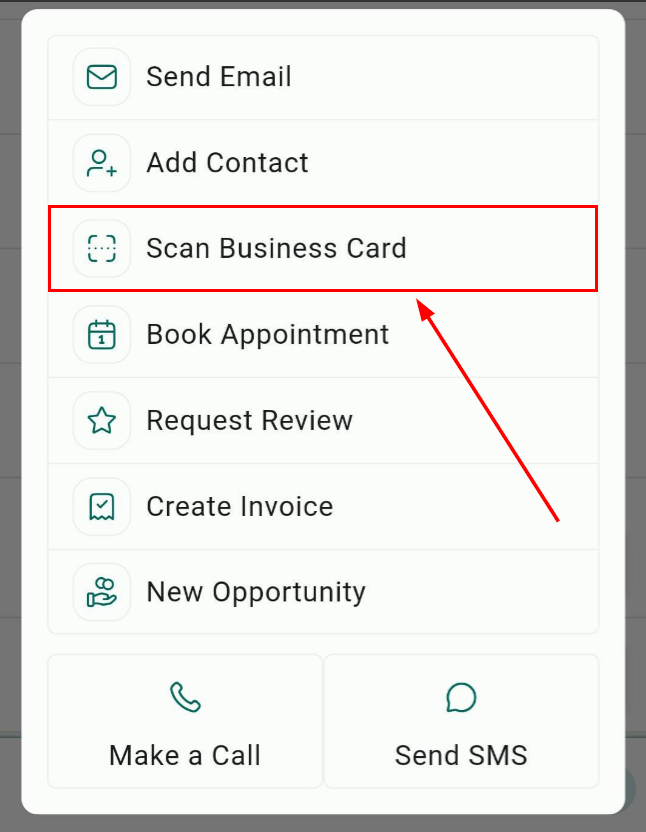
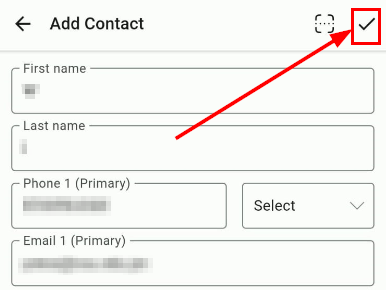
- Start de scannerTik in Contacten op het plusteken en kies visitekaartje scannen. Je kunt ook het scanpictogram gebruiken bij een nieuw contact, of de bliksemknop voor snelle acties.
- Leg het kaartje in beeldHoud het kaartje binnen het kader. De app haalt de gegevens er zelf uit.
- Controleer de gegevensPas de gegevens aan met de knoppen onderin of typ ze zelf.
- Sla het contact opTik op opslaan. Het contact staat nu in Glowedge.
Kom je er niet uit? Neem contact op met ons team. Bijgewerkt op 27 okt 2026