Zo maak en gebruik je je e-mailhandtekening
Een nette handtekening onder je mails laat een professionele indruk achter. Je stelt hem één keer in en gebruikt hem daarna steeds.
Stap voor stap
- Open je profielGa naar Instellingen en open je eigen profiel. Scroll naar het deel voor je handtekening.

- Schrijf je handtekeningTyp je handtekening in het vak. Heb je er al een in een ander mailprogramma? Plak hem dan en pas de opmaak aan waar nodig.

- Voeg je logo toeKlik op het icoon voor een afbeelding en kies je logo uit je media. Maak het plaatje klein genoeg. Klik daarna op je profiel bijwerken.
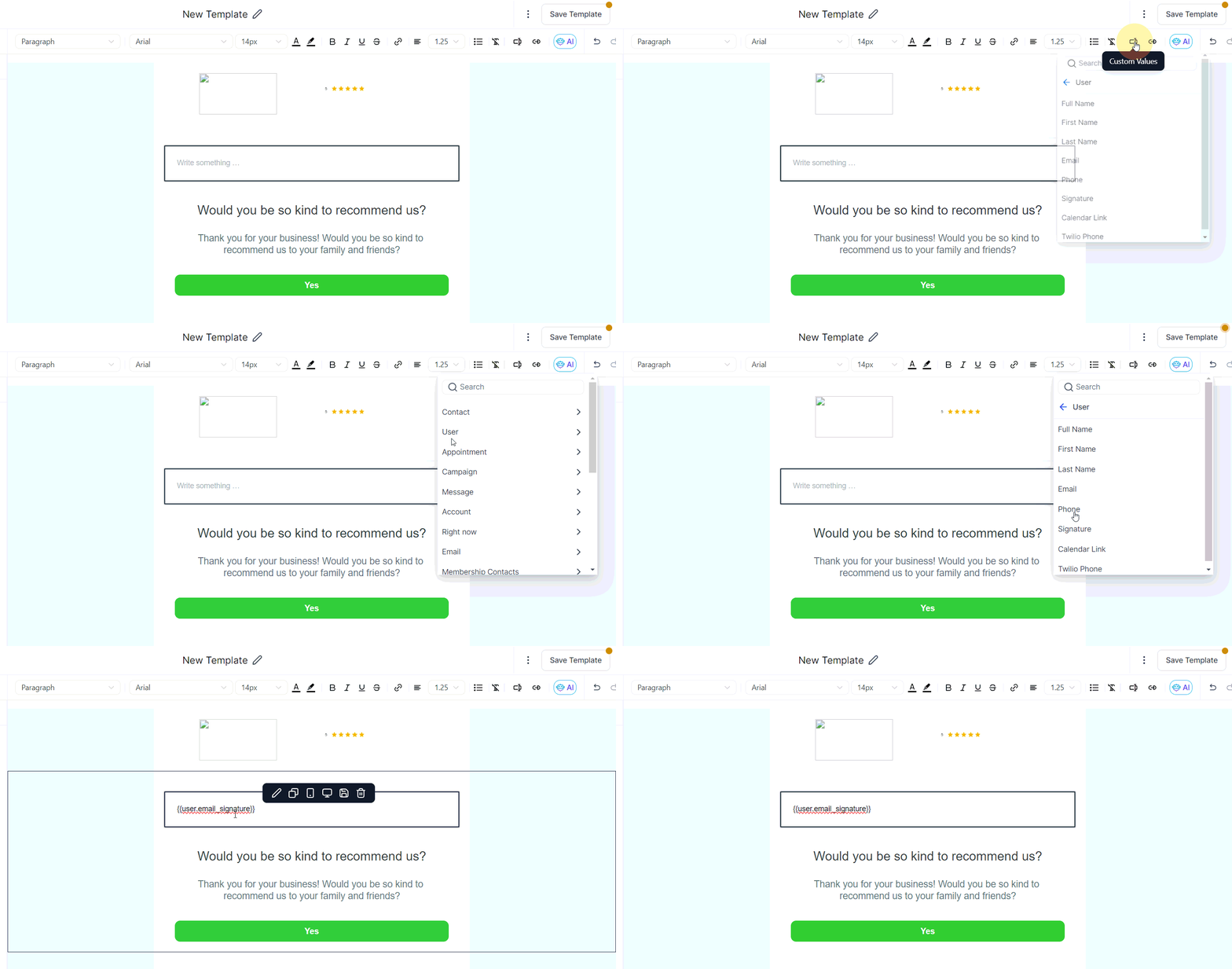
- Voeg hem met de hand toeZet de eigen waarde {{user.email_signature}} onderaan je mail. Dan komt je handtekening op die plek.

- Of laat hem vanzelf komenZet aan dat je handtekening onder al je antwoorden komt. Je handtekening verschijnt alleen als jij aan het contact bent gekoppeld.
Veelgestelde vragen
Mijn handtekening ziet er raar uit. Wat nu?Maak je handtekening eenvoudiger of gebruik een kleiner plaatje. Simpele handtekeningen zien er in meer mailprogramma's goed uit.
Kan ik links in mijn handtekening zetten?Ja. Zet bijvoorbeeld een link naar je website of social media in je handtekening.
Kom je er niet uit? Neem contact op met ons team. Bijgewerkt op 27 okt 2026