Meerdere dashboards beheren
In Glowedge kun je meerdere dashboards maken en beheren. Zo heeft elk team of elk doel een eigen overzicht.
Stap voor stap
- Dashboards maken en vastzettenMaak een nieuw dashboard voor elk onderwerp. Zet de dashboards die je vaak gebruikt vast, dan heb je ze snel bij de hand.
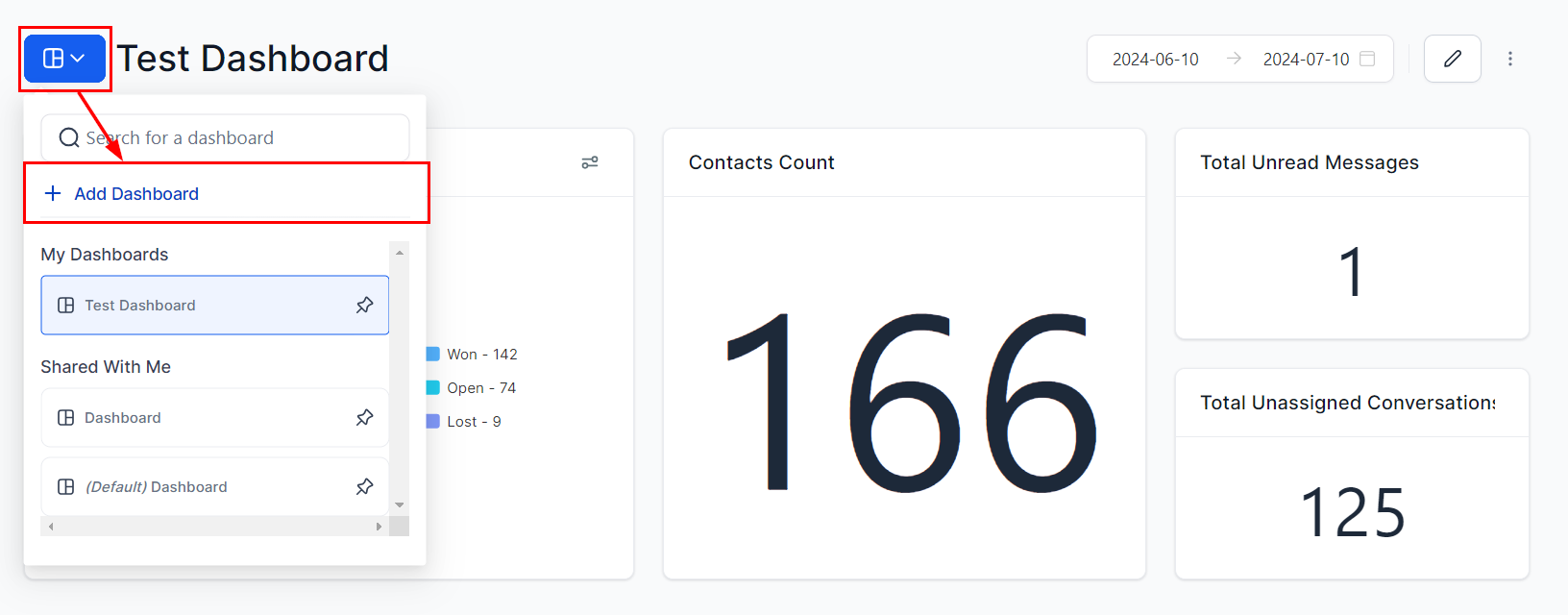
- Een dashboard klonenKopieer een bestaand dashboard om snel een variant te maken. Dat kan met volledige toegang en met alleen-lezen toegang.

- Kies een standaarddashboardHet standaarddashboard is wat iedereen ziet na het inloggen. Een vastgezet dashboard is juist een persoonlijke favoriet.
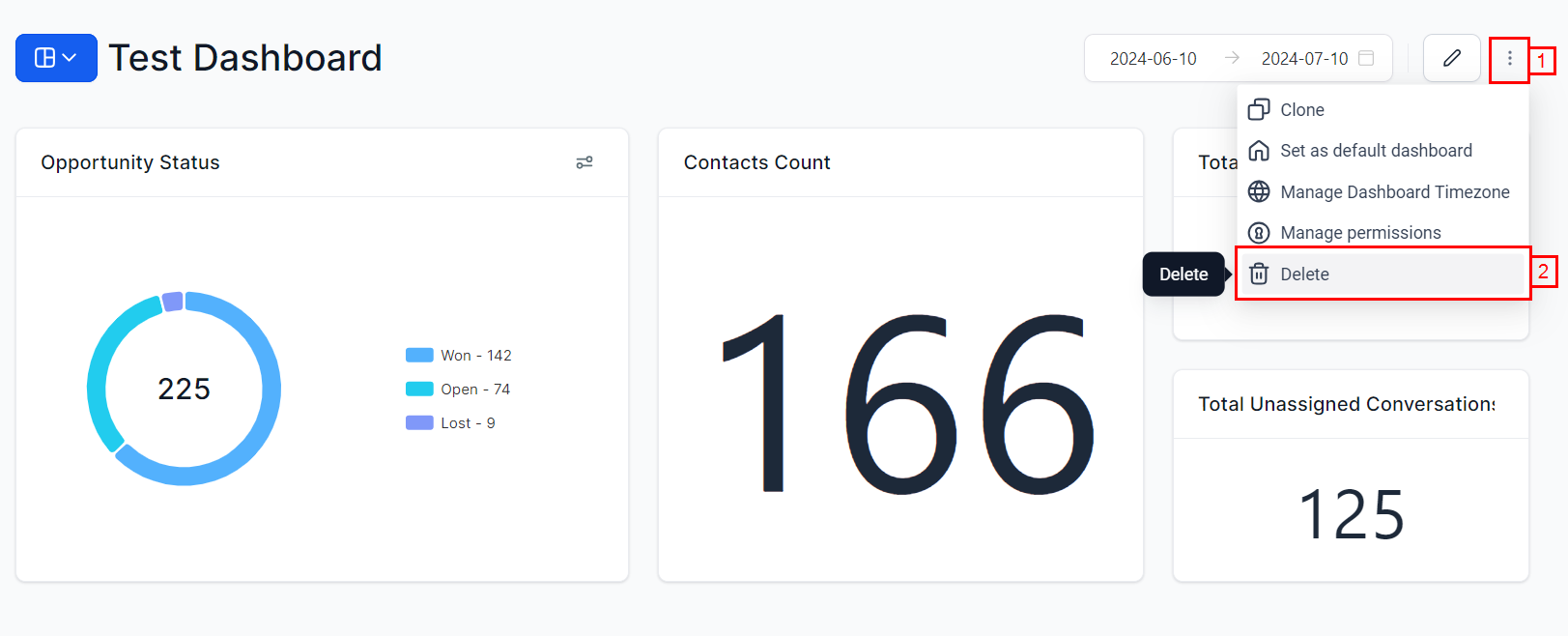
- Tijdzone en rechtenLaat de cijfers aansluiten op je eigen tijdzone. Eigenaren en gebruikers met volledige toegang beheren de rechten en kunnen een dashboard op privé zetten.
- Verwijderen en details bekijkenEigenaren kunnen dashboards definitief verwijderen. Klik op een punt in een grafiek om de onderliggende gegevens te zien en download die als csv-bestand.
Tips
- Sluit het tabblad niet zolang een export bezig is.
- Details bekijken werkt nog niet bij widgets van Facebook en Google.
Kom je er niet uit? Neem contact op met ons team. Bijgewerkt op 27 okt 2026