Zo voeg je afbeeldingen toe aan je dashboard
Met een afbeelding geef je je dashboard een eigen gezicht, bijvoorbeeld met je logo of een voorbeeld voor je team.
Stap voor stap
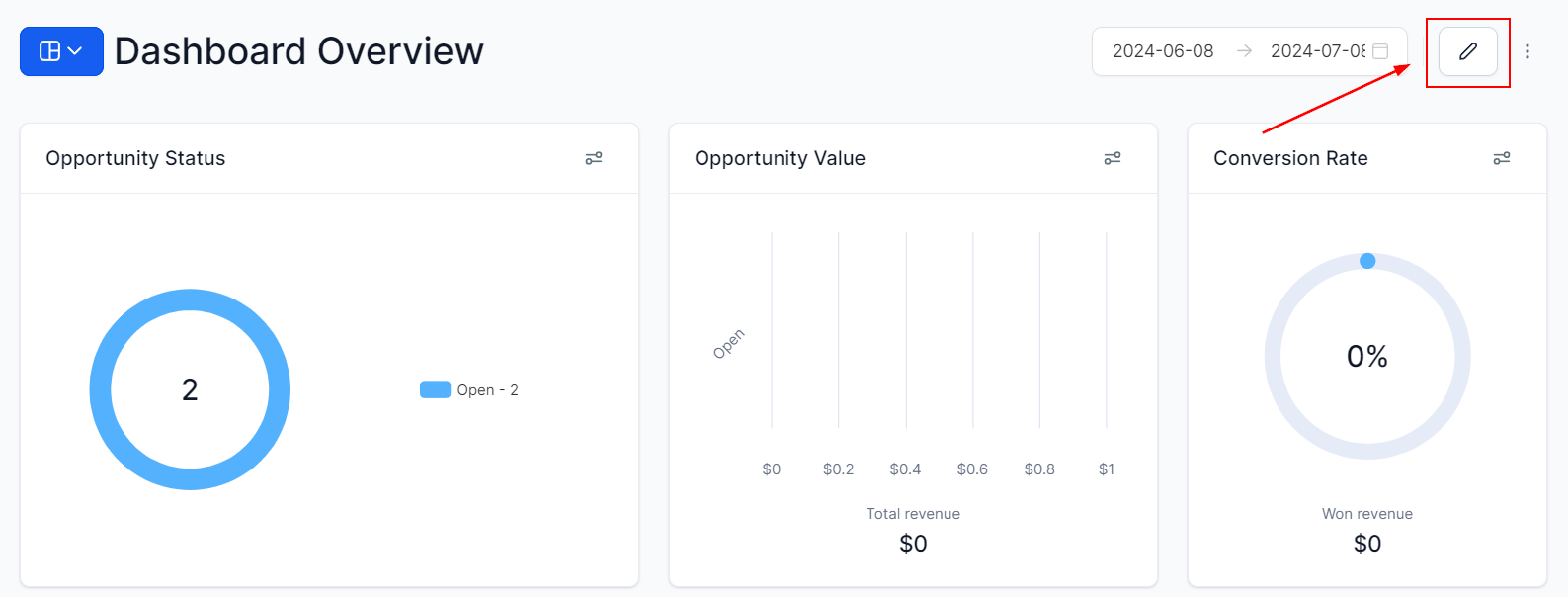
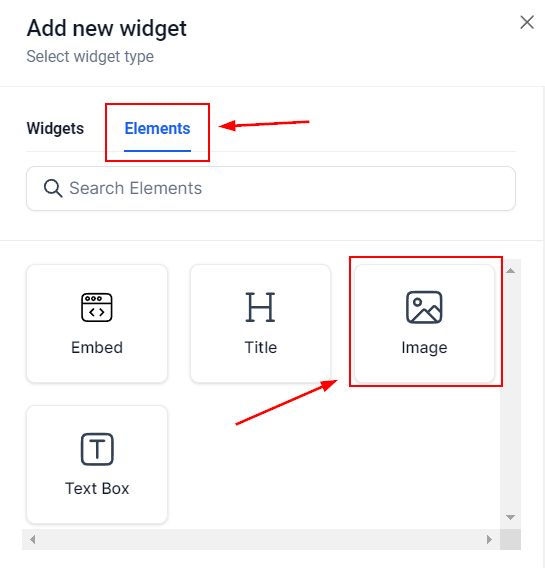
- Kies het element afbeeldingKlik op Dashboard rechtsboven op het potloodje en daarna op widget toevoegen. Kies bij elementen voor afbeelding.
- Titel en afbeeldingGeef een titel op. Die kun je bij de extra instellingen verbergen. Klik op het vak om een afbeelding uit Media te kiezen of te uploaden.
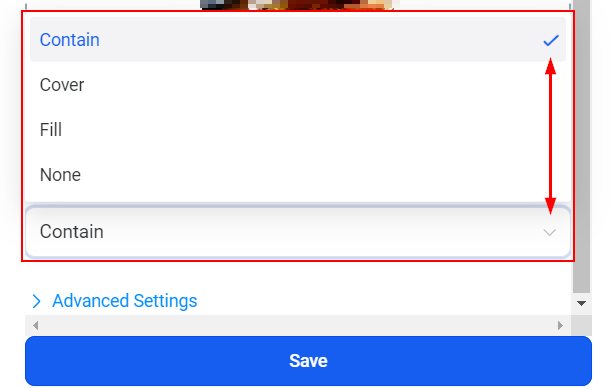
- Kies de weergaveKies hoe de afbeelding in het vak past. Klik op opslaan.
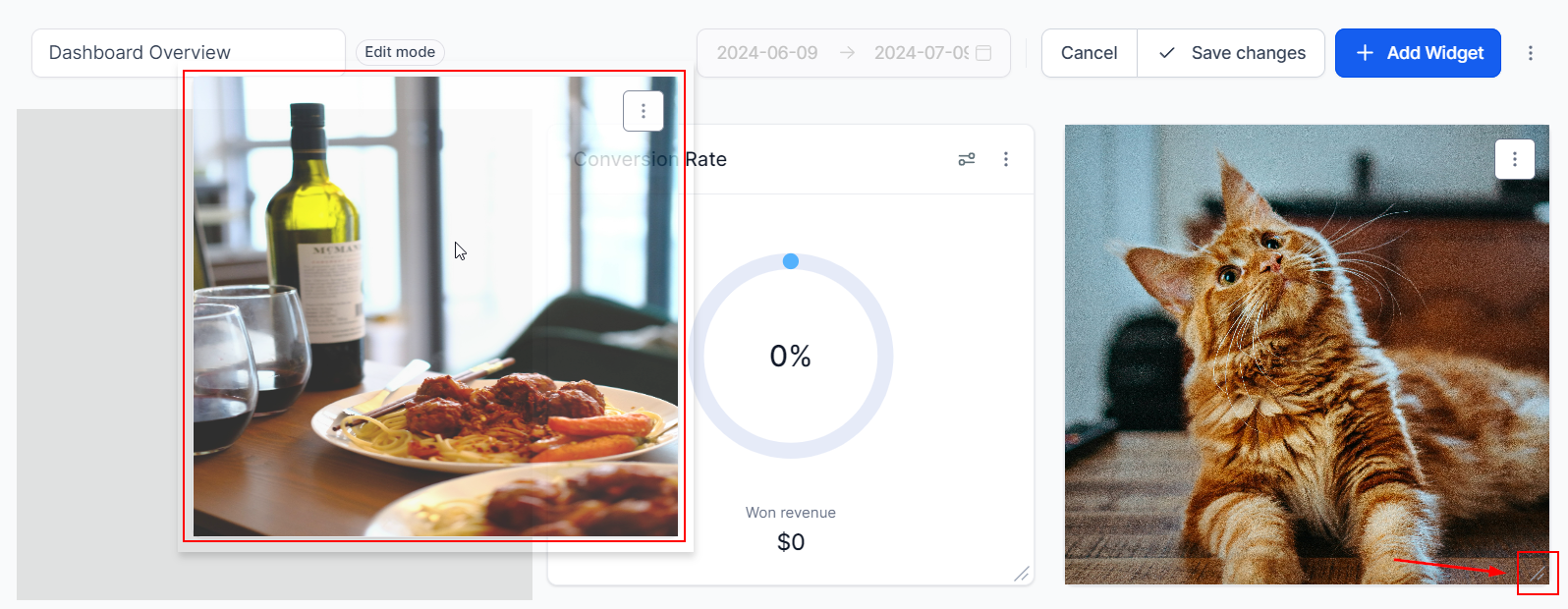
- Plaatsen en opslaanSleep de afbeelding naar de goede plek en pas de grootte aan. Klik op wijzigingen opslaan.
Kom je er niet uit? Neem contact op met ons team. Bijgewerkt op 27 okt 2026