Zo filter je contactwidgets op bron en UTM
Filter je contactwidgets op de eerste of laatste bron van een contact. Zo zie je welke campagne de meeste nieuwe contacten oplevert.
Stap voor stap
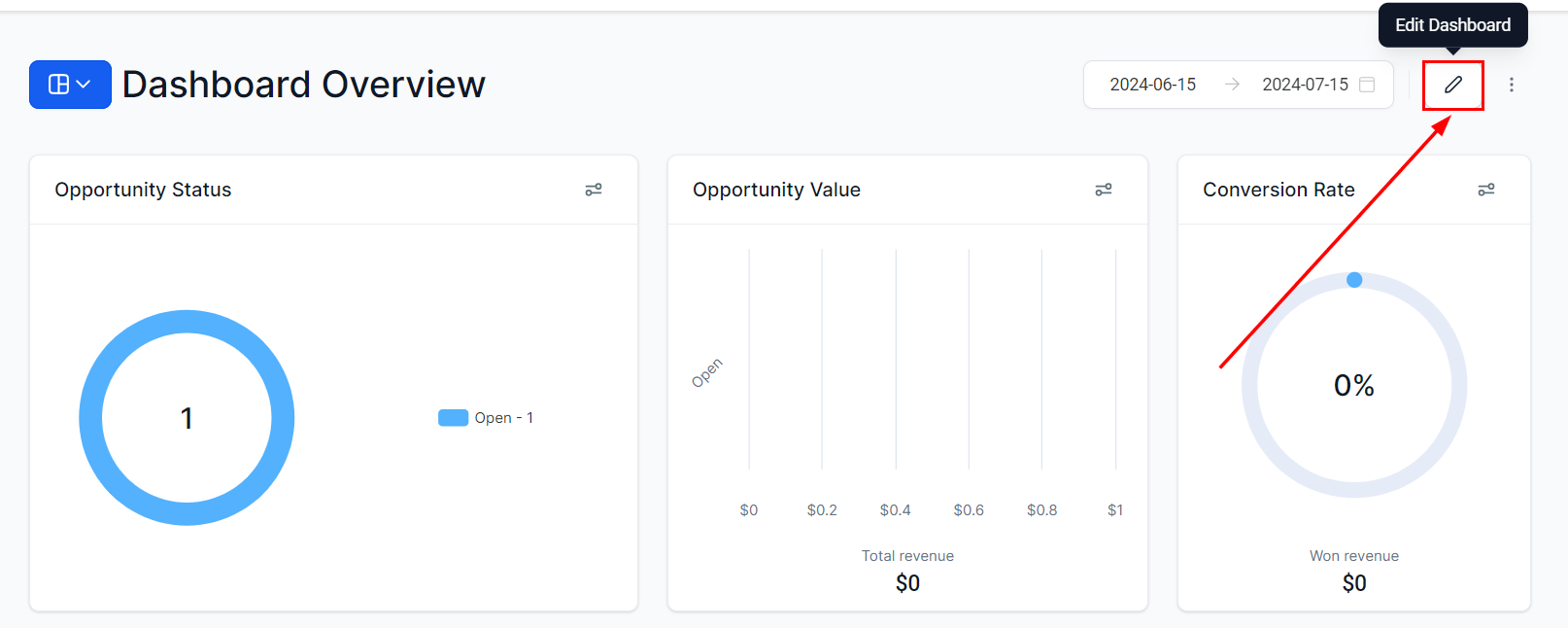
- Kies een contactwidgetKlik op je dashboard op bewerken en daarna op widget toevoegen. Kies een widget uit de groep contacten.
- Voeg de bron als voorwaarde toeKlik op het tabblad voorwaarden op voorwaarde toevoegen. Kies attributie en daarna eerste of laatste bron.
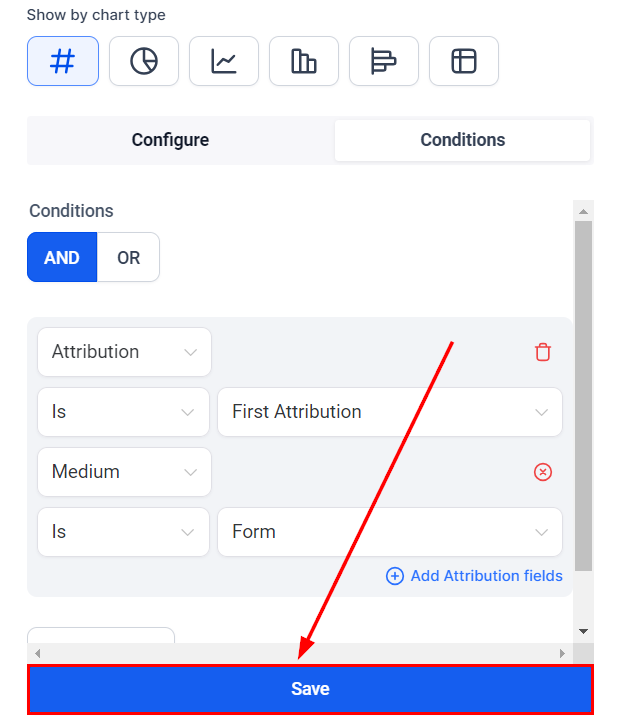
- Kies de UTM-veldenKlik op attributievelden toevoegen en kies bijvoorbeeld UTM-campagne, UTM-bron, UTM-medium, UTM-zoekwoord of sessiebron. Je kunt meerdere velden toevoegen.
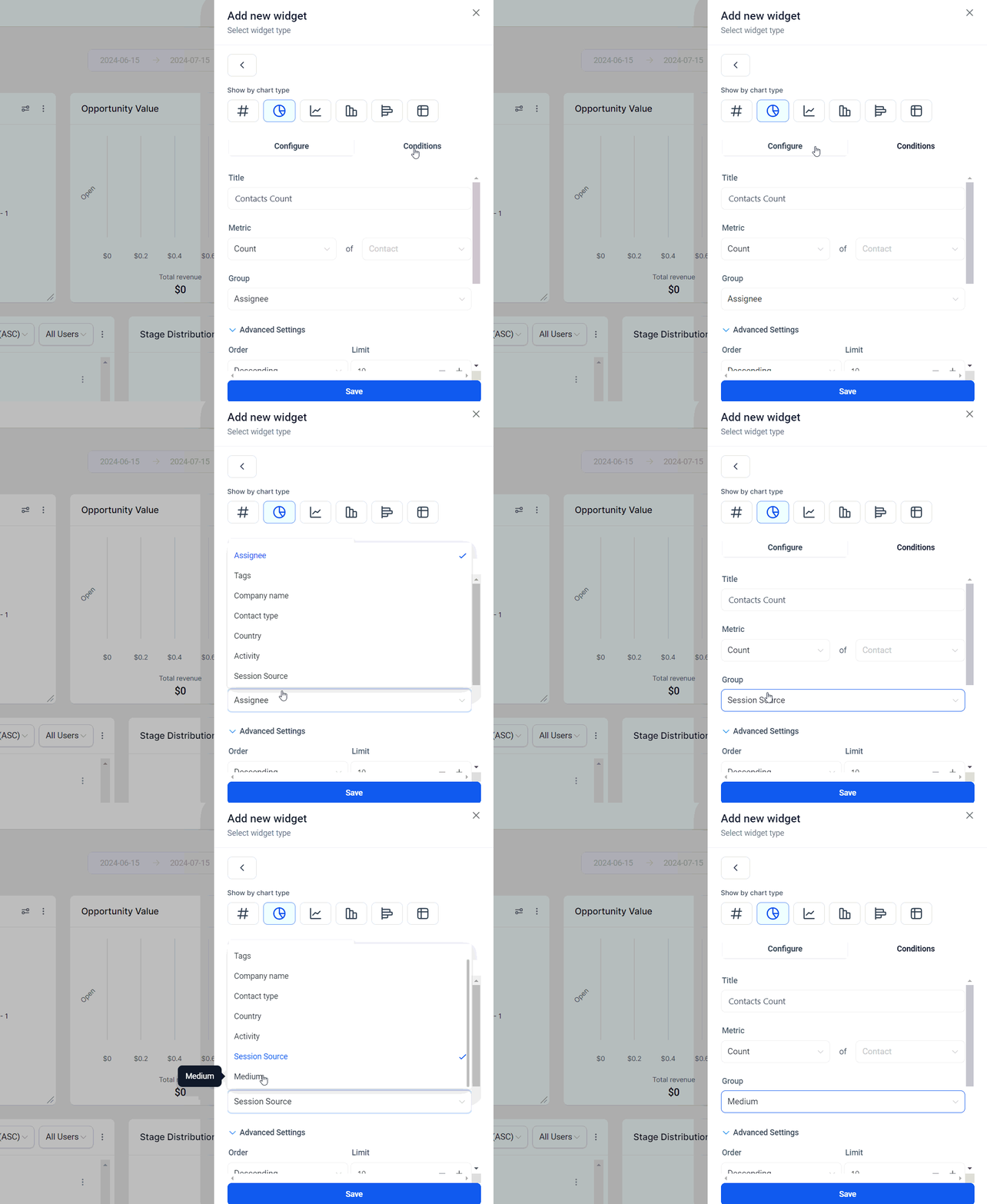
- Groeperen in een grafiekKies een cirkeldiagram of lijngrafiek. Groepeer bij configureren op sessiebron of medium.
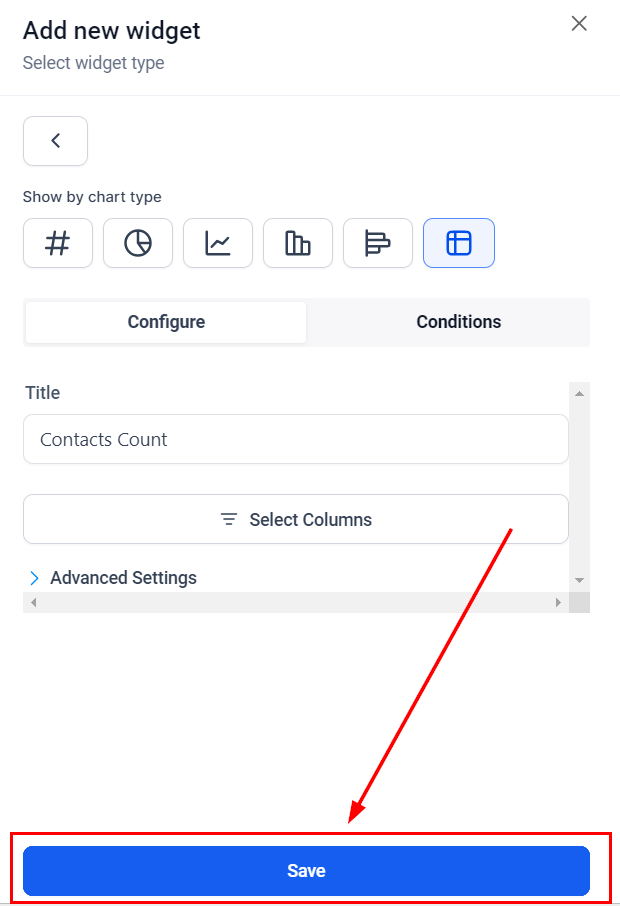
- Bronvelden in een tabelKies een tabel en klik op kolommen kiezen. Vink de UTM-velden aan die je wilt zien en sla de widget op.
Tips
- UTM-velden, sessiebron en medium zie je alleen als je eerst eerste of laatste bron als voorwaarde hebt toegevoegd.
Kom je er niet uit? Neem contact op met ons team. Bijgewerkt op 27 okt 2026