Zo print je een pakbon bij een bestelling
Print een pakbon direct vanuit de bestelling. Zo zie je precies wat in het pakket moet en vergeet je niets.
Stap voor stap
- Open de bestellingGa naar Betalingen en open de bestellingen. Klik bij de bestelling op de drie puntjes en kies de bestelling bekijken.

- Wat staat eropDe pakbon toont het bestelnummer, de datum en je winkelnaam. Ook staan het bezorgadres, het factuuradres, je eigen adres en alle producten met aantallen erop.

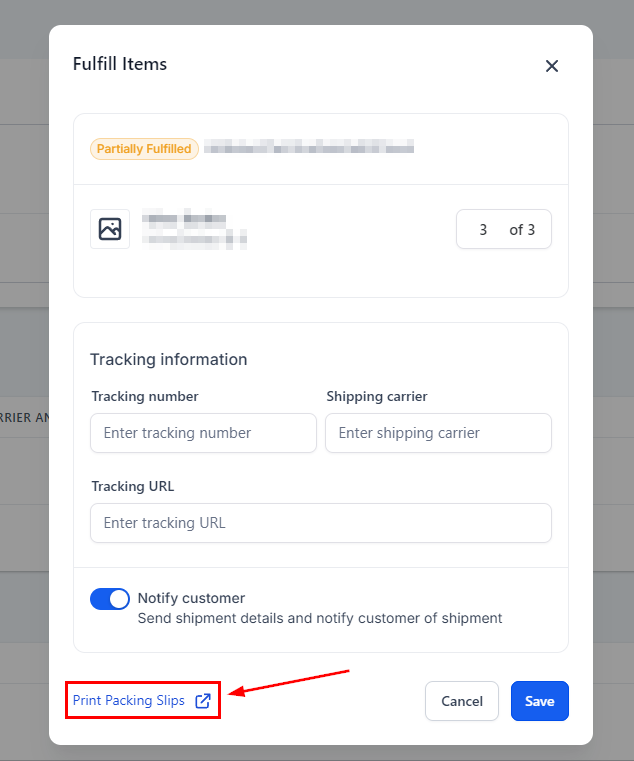
- Hele bestelling printenKlik op de knop om pakbonnen te printen. Je krijgt een pdf met alle producten. Heb je eerder in delen verstuurd, dan staat elk deel op een eigen pagina.

- Een deel printenKies bij het versturen welke producten en aantallen je nu meestuurt. Klik op verzenden en print de pakbon. Dan staan alleen die producten erop.
Kom je er niet uit? Neem contact op met ons team. Bijgewerkt op 27 okt 2026